
Hướng dẫn
Cài đặt Sony A6700 quay video: Thông số và mẹo tối ưu
Th11
Cài đặt Sony A6700 quay video đúng cách sẽ giúp bạn tận dụng khả năng ghi hình 4K, lấy nét nhận diện chủ thể và chống rung của máy mà không phải chỉnh sửa quá nhiều sau khi quay. Sony A6700 có cảm biến APS-C 26MP, hỗ trợ 4K 120p, 10-bit 4:2:2 cùng các chế độ màu S-Log3 và S-Cinetone. Tuy nhiên, không phải tình huống nào cũng cần sử dụng cấu hình cao nhất. Với kinh nghiệm tư vấn thiết bị quay chụp, BNCamera sẽ hướng dẫn những thiết lập quan trọng, từ định dạng video, tốc độ khung hình đến lấy nét và lựa chọn thẻ nhớ.
Sony A6700 có những khả năng quay video nổi bật nào?
Sony A6700 sử dụng cảm biến APS-C Exmor R CMOS chiếu sáng sau với độ phân giải hiệu dụng khoảng 26MP, kết hợp bộ xử lý BIONZ XR. Máy sử dụng ngàm Sony E, hỗ trợ quay video độ phân giải 4K và Full HD với nhiều định dạng ghi hình khác nhau.
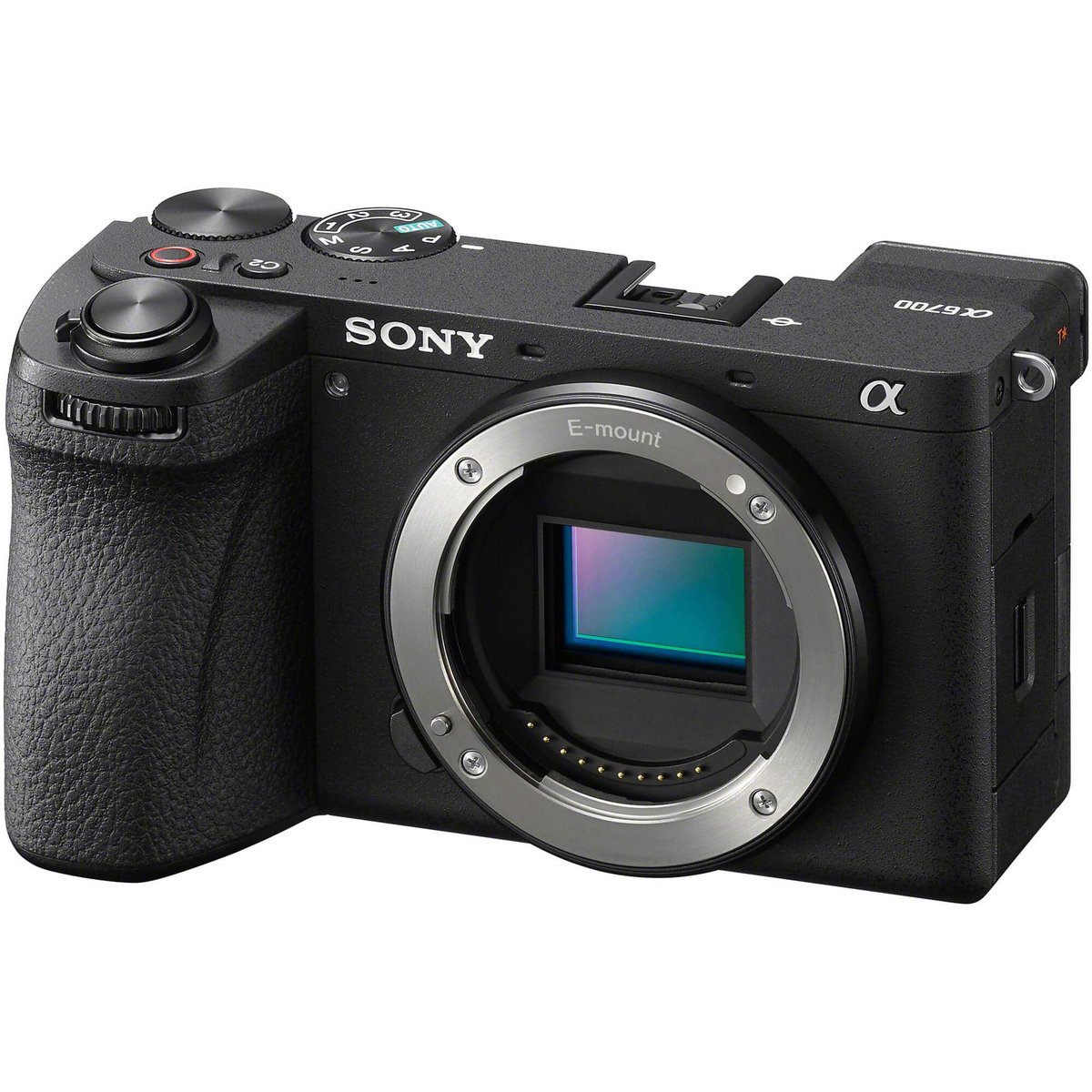
Điểm nổi bật là khả năng quay 4K 60p được lấy mẫu từ dữ liệu 6K, giúp hình ảnh có độ chi tiết tốt. Máy còn hỗ trợ 4K 120p để ghi lại những chuyển động nhanh và tạo hiệu ứng slow motion.
Sony trang bị khả năng ghi hình 10-bit 4:2:2, các chế độ màu chuyên dụng, chống rung cảm biến 5 trục và hệ thống nhận diện chủ thể thông minh. Đây là những tính năng hữu ích khi quay vlog, phỏng vấn, review sản phẩm hoặc sản xuất phim ngắn.
Nếu muốn tìm hiểu thêm về thiết kế, chất lượng hình ảnh và trải nghiệm thực tế, bạn có thể tham khảo bài đánh giá Sony A6700 chi tiết tại BNCamera.
Cài đặt Sony A6700 quay video: Độ phân giải và tốc độ khung hình
Quay 4K 24p, 25p và 30p cho video thông thường
Với vlog nói chuyện, phỏng vấn hoặc quay sản phẩm, 4K 25p là thiết lập dễ bắt đầu khi sử dụng hệ PAL. Nếu làm việc với hệ NTSC, bạn có thể lựa chọn 24p hoặc 30p.
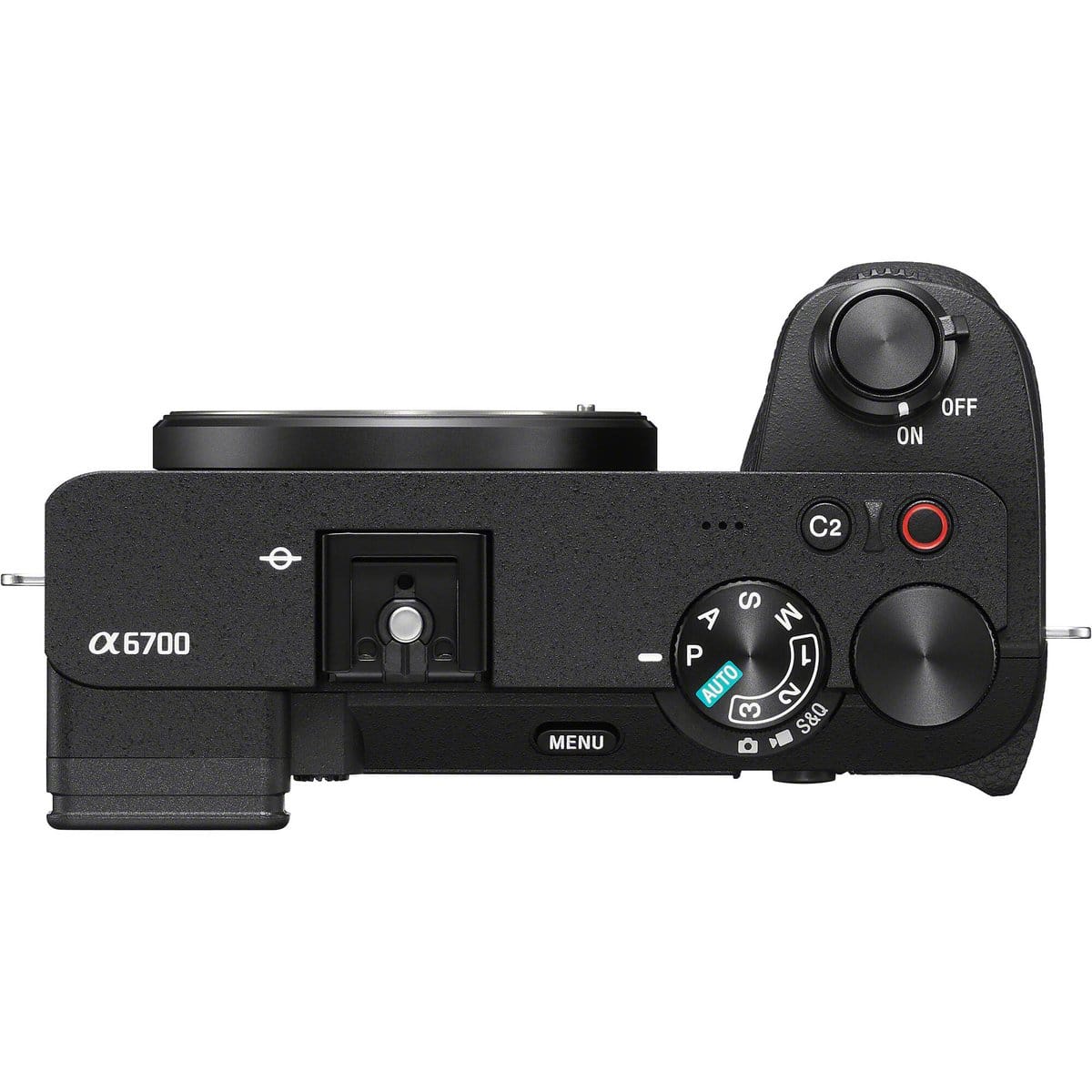
Sony A6700 hỗ trợ độ phân giải 3840 x 2160. Khi quay 4K 24p, 25p hoặc 30p, máy phù hợp với những cảnh có chuyển động vừa phải, không cần tốc độ khung hình quá cao.
Ví dụ, khi quay một người ngồi giới thiệu máy ảnh, bạn có thể chọn 4K 25p, đặt máy trên tripod và kiểm soát ánh sáng. Thiết lập này giúp quy trình ghi hình và dựng video đơn giản hơn.
Quay 4K 60p và 120p khi cần chuyển động mượt
Sony A6700 hỗ trợ 4K tối đa 60p với khả năng lấy mẫu từ dữ liệu 6K. Đây là lựa chọn phù hợp khi quay chuyển động, cảnh đi bộ hoặc những đoạn cần xử lý chậm trong hậu kỳ.
Máy cũng hỗ trợ 4K 120p ở NTSC hoặc 100p ở PAL. Tuy nhiên, chế độ này sử dụng vùng cảm biến bị crop khoảng 1,58x so với góc nhìn APS-C thông thường.
Điều đó có nghĩa là góc quay sẽ hẹp hơn. Khi quay bằng ống kính góc rộng, bạn cần kiểm tra bố cục trước khi chuyển sang 4K 120p.
Với những cảnh như rót nước, chuyển động tóc hoặc thao tác cầm sản phẩm, 100p và 120p rất hữu ích. Nhưng nếu chỉ quay người nói chuyện trước máy, không cần sử dụng tốc độ khung hình cao như vậy.
Quay Full HD và chế độ S&Q
Ngoài 4K, Sony A6700 hỗ trợ Full HD 1920 x 1080 với nhiều lựa chọn tốc độ khung hình. Đây là định dạng phù hợp khi muốn giảm dung lượng file hoặc không cần xuất video ở độ phân giải 4K.
Chế độ S&Q (Slow & Quick Motion) cho phép ghi lại chuyển động chậm hoặc nhanh ngay trên máy. Bạn có thể lựa chọn tốc độ ghi hình và tốc độ phát lại phù hợp với hiệu ứng mong muốn.
Ví dụ, khi quay cảnh một người bước vào khung hình, bạn có thể sử dụng S&Q để tạo đoạn slow motion. Tuy nhiên, Sony lưu ý chế độ S&Q không ghi âm thanh, vì vậy không phù hợp nếu cần giữ tiếng nói trực tiếp.
Chọn định dạng XAVC S, XAVC HS hay XAVC S-I?
Sony A6700 hỗ trợ ba nhóm định dạng video chính. Mỗi định dạng có đặc điểm nén và yêu cầu lưu trữ khác nhau.
| Định dạng | Đặc điểm | Nhu cầu phù hợp |
|---|---|---|
| XAVC S 4K | Sử dụng H.264, hỗ trợ ghi hình 4K | Vlog, review, quay video thông thường |
| XAVC HS 4K | Sử dụng H.265/HEVC, nén hiệu quả hơn | Quay 4K khi có hệ thống dựng tương thích |
| XAVC S-I 4K | Nén All-Intra, bitrate cao | Quy trình dựng và hậu kỳ chuyên sâu |
Người mới nên bắt đầu với XAVC S 4K vì đây là định dạng dễ đưa vào quy trình dựng phổ biến. Nếu muốn sử dụng XAVC HS, hãy kiểm tra khả năng giải mã H.265 của máy tính và phần mềm dựng.
Với XAVC S-I, mỗi khung hình được nén độc lập. Định dạng này thuận tiện trong nhiều quy trình hậu kỳ nhưng tạo file lớn và yêu cầu thẻ nhớ có tốc độ ghi phù hợp.
Thiết lập 10-bit, S-Log3 và S-Cinetone trên Sony A6700
10-bit 4:2:2 có lợi ích gì khi quay video?
Sony A6700 hỗ trợ ghi hình nội bộ 10-bit 4:2:2 ở những định dạng và chế độ tương thích. So với 8-bit, 10-bit lưu được nhiều mức chuyển sắc hơn, hữu ích khi chỉnh màu và xử lý vùng chuyển tiếp giữa các sắc độ.
Tuy nhiên, không phải mọi thiết lập đều tự động sử dụng 10-bit 4:2:2. Bạn cần kiểm tra File Format, Record Setting và lựa chọn lấy mẫu màu trước khi quay.
Nếu chủ yếu quay video dùng ngay, không chỉnh màu nhiều, bạn không nhất thiết phải chọn cấu hình có bitrate cao nhất.
S-Cinetone: Phù hợp khi muốn màu đẹp ngay trên máy
S-Cinetone là một trong những lựa chọn đáng thử khi quay chân dung, phỏng vấn hoặc video giới thiệu sản phẩm. Chế độ này được Sony thiết kế để tạo cách thể hiện màu sắc và tông da phù hợp với phong cách điện ảnh.
Với người mới, S-Cinetone giúp giảm nhu cầu chỉnh màu phức tạp so với quy trình quay Log. Bạn vẫn nên kiểm tra cân bằng trắng và phơi sáng để có kết quả ổn định.
Ví dụ, khi quay một người ngồi nói chuyện trong studio, hãy thử S-Cinetone với ánh sáng được bố trí đều. Sau đó, xem lại màu da và độ tương phản trước khi ghi hình chính thức.
S-Log3: Dành cho người muốn hậu kỳ màu chuyên sâu
Sony A6700 hỗ trợ S-Log3, phù hợp với quy trình ghi hình cần giữ nhiều thông tin dải tương phản để xử lý trong hậu kỳ. Theo Sony, chế độ S-Log3 trên máy hỗ trợ dải tương phản rộng hơn 14 stop trong điều kiện phù hợp.
Khi sử dụng S-Log3, hình ảnh xem trực tiếp có thể trông nhạt màu và ít tương phản. Đây là đặc điểm của Log, không phải lỗi cảm biến.
Máy hỗ trợ chức năng Display LUT để xem trước hình ảnh đã áp dụng LUT trong quá trình quay. Nhờ đó, người quay dễ đánh giá màu sắc và độ tương phản hơn.
Với người mới, BNCamera khuyên chỉ chuyển sang S-Log3 khi đã hiểu cách kiểm soát phơi sáng, cân bằng trắng và sử dụng LUT phù hợp trong hậu kỳ.
Thiết lập chống rung Active và Standard
Sony A6700 được trang bị chống rung cảm biến 5 trục. Theo thông số Sony, hiệu quả chống rung khi chụp ảnh đạt tối đa 5 stop trong điều kiện thử nghiệm quy định.
Khi quay video, máy cung cấp ba lựa chọn SteadyShot: Off, Standard và Active. Đây là những chế độ được Sony công bố cho A6700; máy không có lựa chọn riêng mang tên Dynamic Active trong menu SteadyShot.
- Standard: Phù hợp quay cầm tay tương đối ổn định hoặc những cảnh ít di chuyển.
- Active: Tăng hiệu quả ổn định hình ảnh khi quay chuyển động, nhưng làm góc nhìn hẹp hơn.
- Off: Phù hợp khi sử dụng tripod và không cần chống rung từ máy.
Để thay đổi, vào MENU, chọn Shooting, Image Stabilization, sau đó chọn SteadyShot và mức phù hợp.
Lưu ý, Active không khả dụng khi quay ở tốc độ 120p hoặc 100p trở lên, bao gồm những thiết lập S&Q tương ứng.
Nếu thường xuyên vừa đi vừa quay, hãy thử Active trước. Với những cảnh di chuyển phức tạp, gimbal vẫn có thể giúp tạo chuyển động máy ổn định và có kiểm soát hơn.
Lấy nét nhận diện chủ thể và Auto Framing
Subject Recognition hỗ trợ những chủ thể nào?
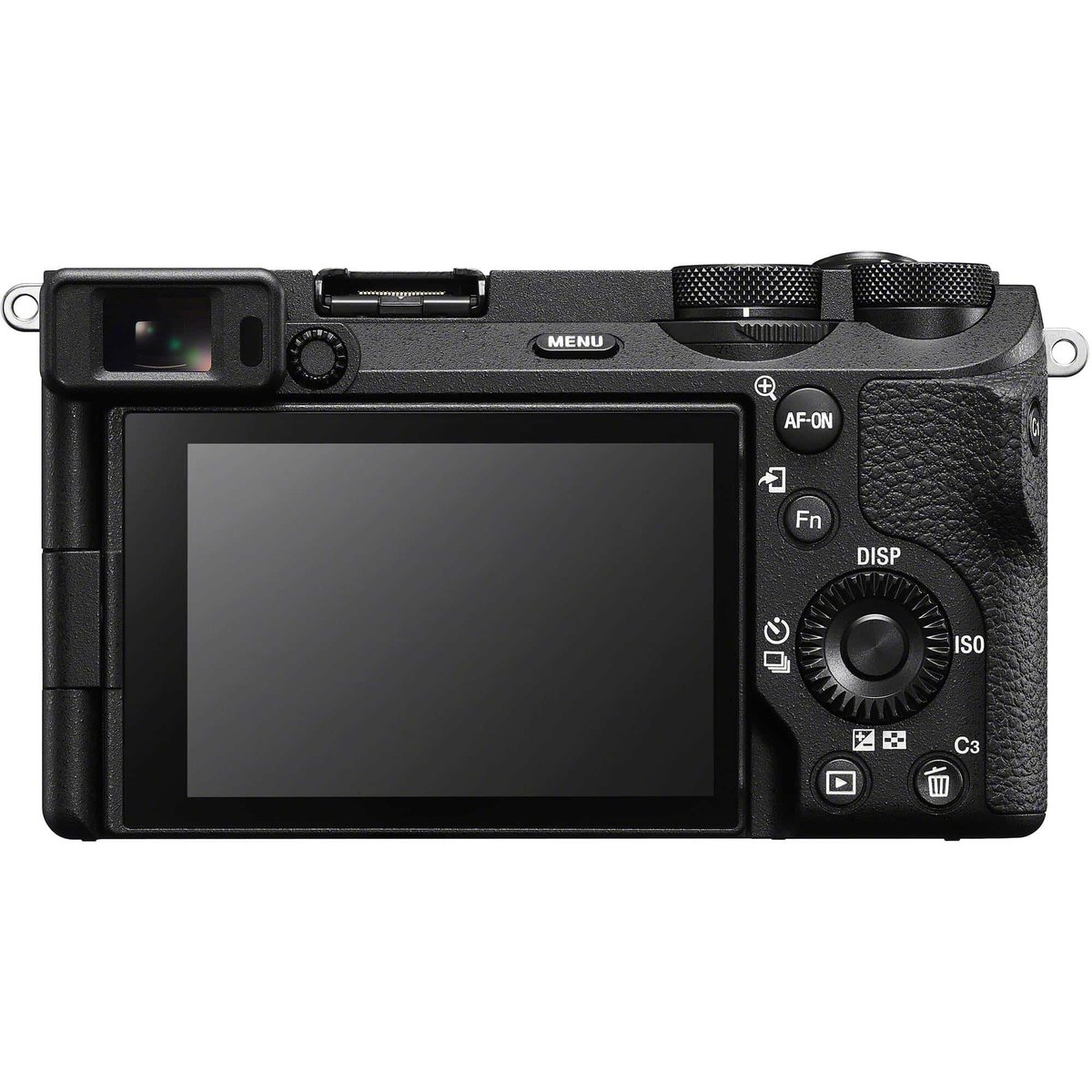
Sony A6700 có bộ xử lý chuyên dụng hỗ trợ nhận diện chủ thể. Hệ thống Subject Recognition cho phép nhận diện người, động vật, chim, côn trùng, ô tô, tàu hỏa và máy bay khi sử dụng chế độ phù hợp.
Để quay người, bạn có thể bật Subject Recognition in AF và chọn Human. Khi kết hợp với AF-C, máy hỗ trợ duy trì lấy nét khi người quay di chuyển hoặc thay đổi tư thế.
Ví dụ, khi quay phỏng vấn, bạn có thể chọn Human để ưu tiên người nói. Nếu quay thú cưng, hãy chuyển sang Animal hoặc lựa chọn nhận diện phù hợp với chủ thể.
Sony A6700 cũng cho phép điều chỉnh AF Transition Speed và AF Subject Shift Sensitivity. Hai thông số này ảnh hưởng đến tốc độ chuyển nét và mức độ máy ưu tiên giữ chủ thể đang lấy nét.
Với video có chuyển nét giữa người và sản phẩm, hãy thử các mức khác nhau trước khi quay để tìm được chuyển động lấy nét tự nhiên.
Auto Framing có tác dụng gì?
Auto Framing là tính năng có trên Sony A6700. Khi bật, máy có thể tự điều chỉnh bố cục bằng cách crop hình ảnh và theo dõi chủ thể được nhận diện.
Chức năng này hữu ích khi đặt máy cố định để quay một người đang trình bày hoặc di chuyển trong khung hình. Máy có thể tạo cảm giác khung hình đang thay đổi dù vị trí thân máy không di chuyển.
Để bật, vào MENU, Shooting, Shooting Option, Auto Framing Settings và chọn On.
Sony cho phép điều chỉnh mức crop và tốc độ theo dõi khung hình. Tuy nhiên, Auto Framing sử dụng phương pháp cắt khung hình, vì vậy có thể ảnh hưởng đến góc nhìn và chất lượng đầu ra.
Sony khuyến nghị sử dụng chất lượng HD khi bật Auto Framing để hạn chế suy giảm chất lượng do crop. Tính năng này cũng không hoạt động trong chế độ S&Q hoặc quay time-lapse.
Gợi ý cài đặt Sony A6700 quay video theo từng nhu cầu
Sau khi hiểu các tính năng chính, bạn có thể bắt đầu với ba cấu hình dưới đây. Đây là những thiết lập tham khảo để dễ làm quen, không phải thông số bắt buộc cho mọi điều kiện ánh sáng.

| Nhu cầu | Độ phân giải | Màu sắc | Lấy nét và chống rung |
|---|---|---|---|
| Vlog du lịch | 4K 25p | S-Cinetone | AF-C, Human, Active |
| Phỏng vấn | 4K 25p | S-Cinetone | AF-C, Human, SteadyShot Off khi dùng tripod |
| Phim ngắn | 4K 24p hoặc 25p | S-Log3, 10-bit 4:2:2 | AF-C hoặc MF tùy cảnh quay |
Vlog: Ưu tiên lấy nét và thao tác nhanh
Với vlog, hãy bắt đầu bằng 4K 25p, AF-C, Subject Recognition Human và SteadyShot Active khi quay cầm tay. Nếu muốn màu dễ sử dụng, có thể chọn S-Cinetone.
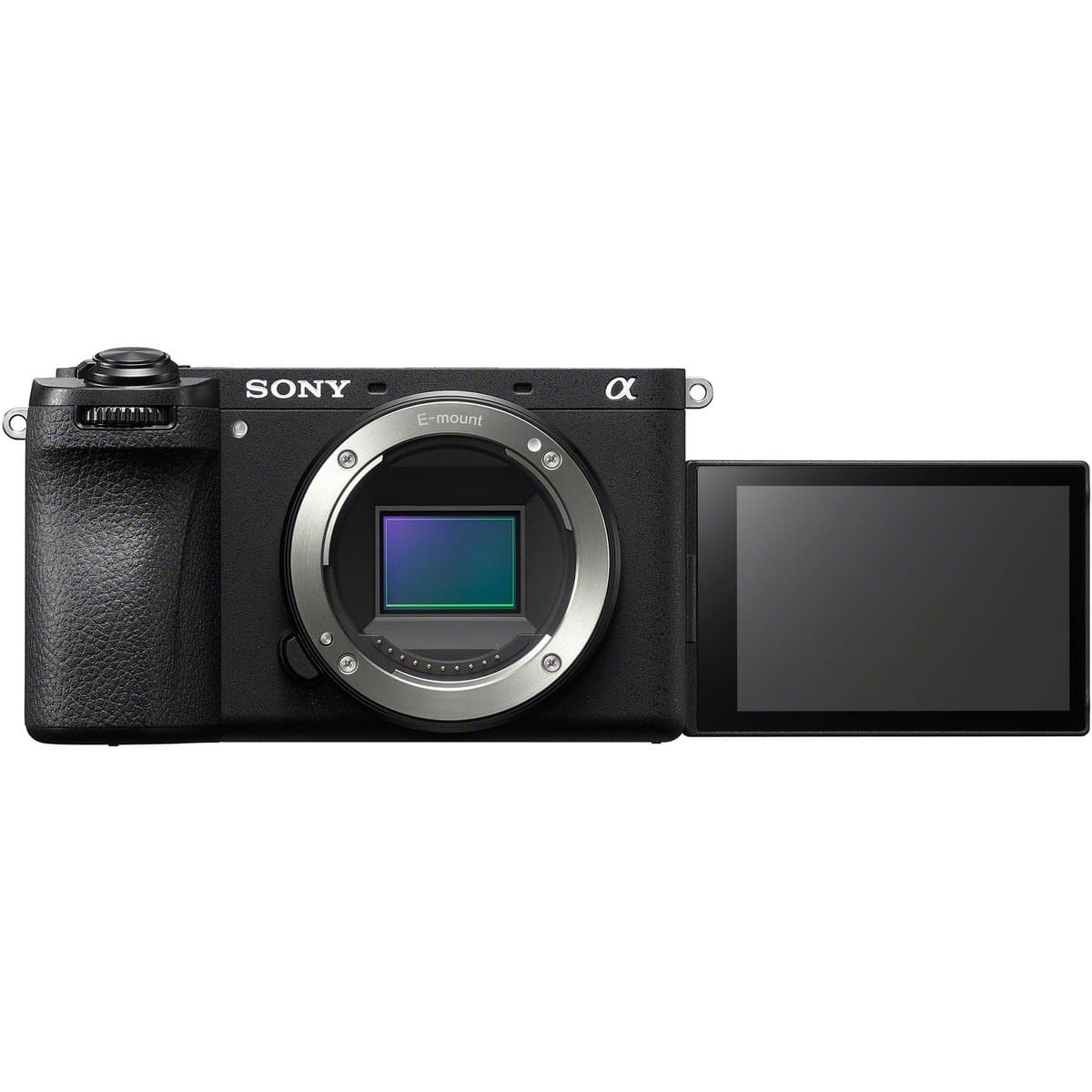
Đừng quên kiểm tra góc nhìn sau khi bật Active. Nếu ống kính chưa đủ rộng, khuôn mặt có thể chiếm quá nhiều diện tích khung hình khi tự quay.
Bạn có thể tham khảo thêm những camera quay vlog đáng chú ý năm 2026 để hiểu rõ hơn các lựa chọn thiết bị dành cho người sáng tạo nội dung.
Phỏng vấn: Ưu tiên màu da và âm thanh
Khi quay phỏng vấn, nên đặt máy trên tripod, sử dụng 4K 25p và kiểm soát cân bằng trắng. S-Cinetone là lựa chọn đáng thử nếu muốn giảm thời gian chỉnh màu.
Về lấy nét, hãy bật nhận diện Human và kiểm tra xem máy có duy trì nét trên người nói hay không. Nếu bố cục hoàn toàn cố định, lấy nét thủ công cũng là một lựa chọn.
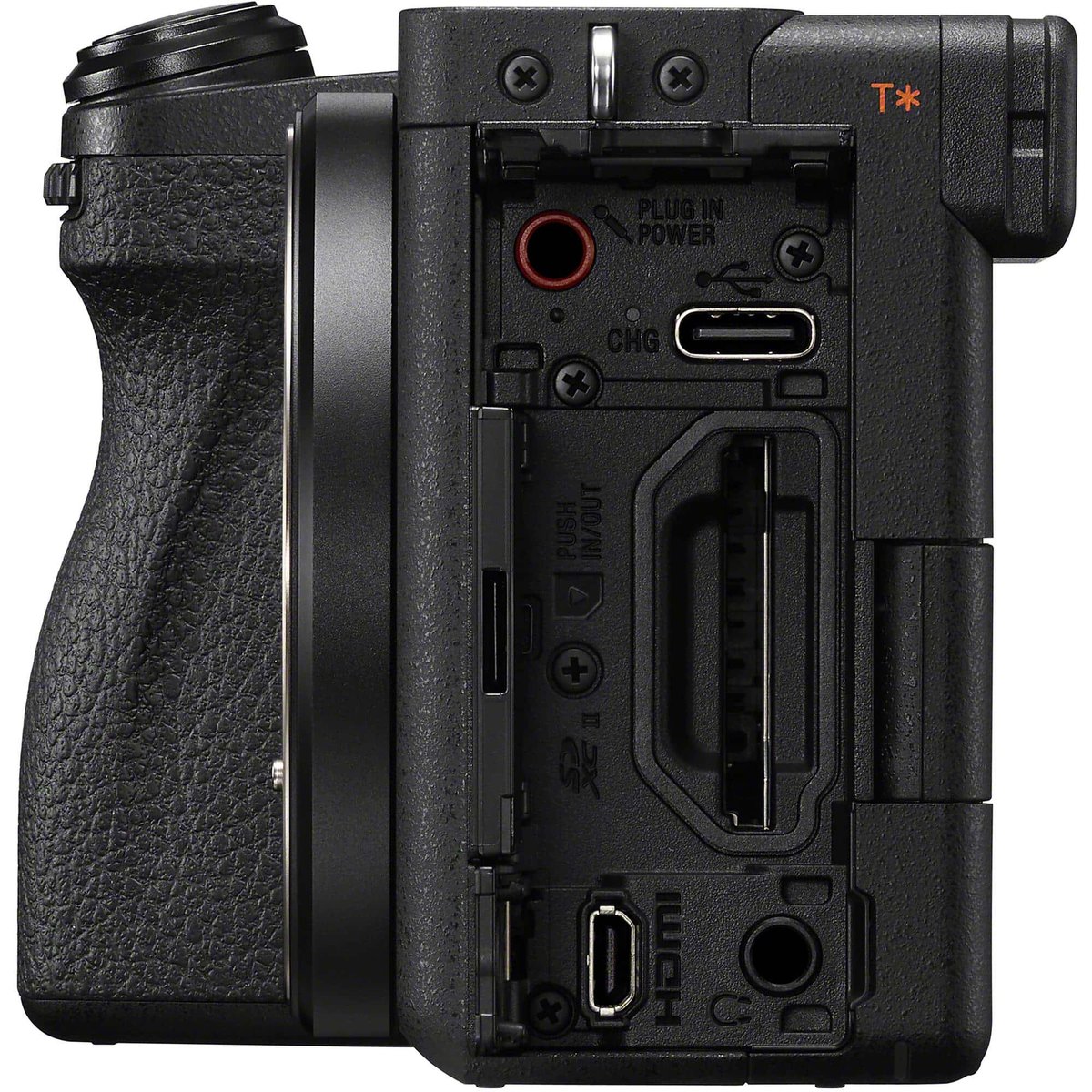
Sony A6700 có cổng micro và cổng tai nghe 3,5mm. Bạn nên sử dụng micro phù hợp và kiểm tra âm thanh trước khi ghi hình chính thức.
Phim ngắn: Ưu tiên khả năng hậu kỳ
Với phim ngắn, bạn có thể sử dụng 4K 24p hoặc 25p, ghi hình 10-bit 4:2:2 và chọn S-Log3 nếu có quy trình chỉnh màu phù hợp.

Khi quay ở 25p, tốc độ màn trập 1/50 giây là mức tham khảo phổ biến để tạo chuyển động tự nhiên. Với 50p, có thể bắt đầu ở 1/100 giây rồi điều chỉnh theo mục đích hình ảnh.
Nếu đang cân nhắc giữa cảm biến APS-C và full-frame cho công việc quay phim, bài so sánh Sony A7C II và A6700 sẽ giúp bạn có thêm góc nhìn trước khi lựa chọn.
Thẻ nhớ nào phù hợp để quay video Sony A6700?
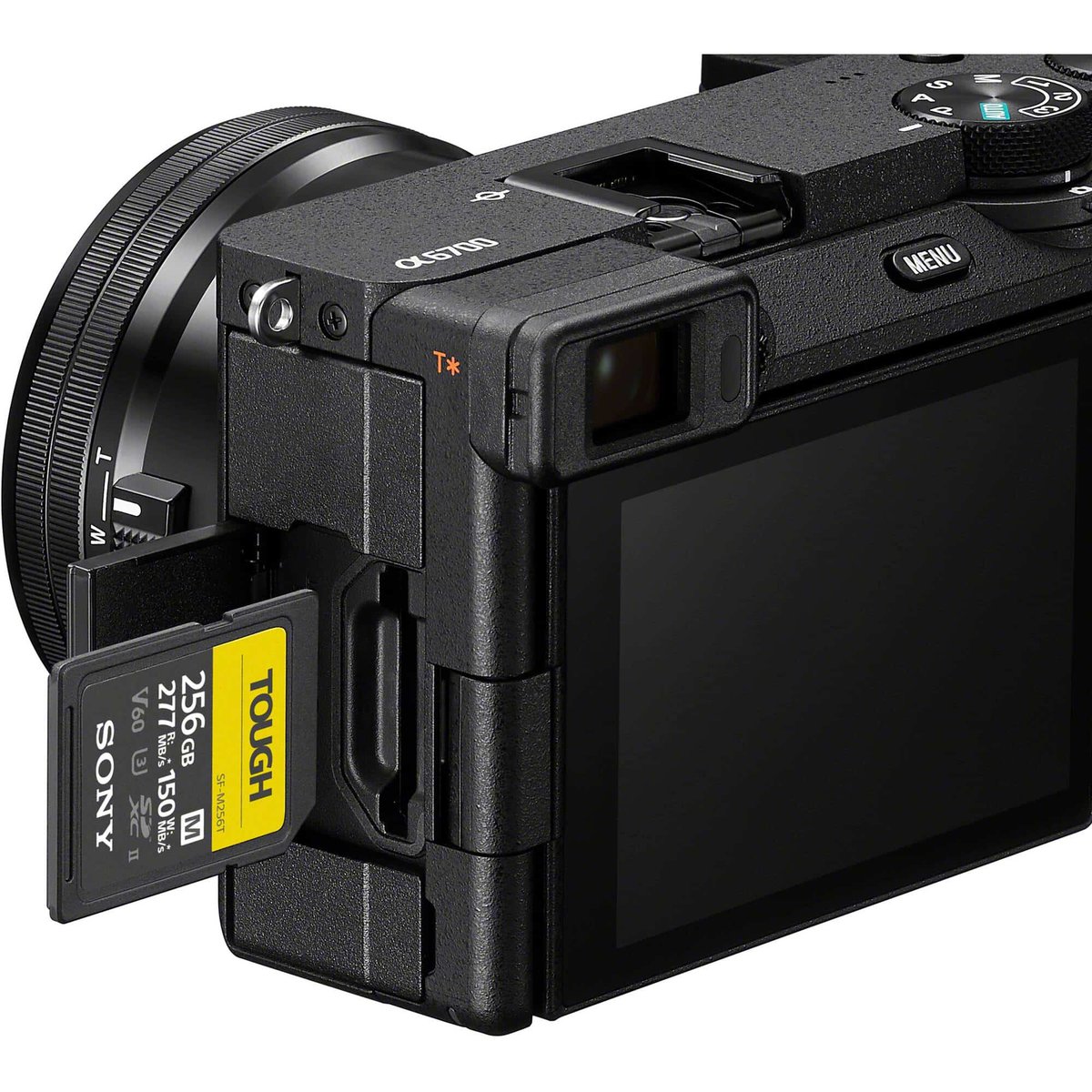
Sony A6700 có một khe thẻ SD tương thích UHS-I và UHS-II. Máy không sử dụng thẻ CFexpress Type A. Khi chọn thẻ nhớ, bạn cần dựa vào định dạng, bitrate và tốc độ khung hình dự định sử dụng.
| Định dạng | Bitrate tối đa tham khảo | Thẻ nhớ theo Sony |
|---|---|---|
| XAVC S HD | 100 Mbps | SDHC/SDXC U3 trở lên |
| XAVC S 4K | 280 Mbps | SDXC V60 trở lên |
| XAVC HS 4K | 280 Mbps | SDXC V60 trở lên |
| XAVC S-I 4K | 600 Mbps | SDXC V90 trở lên |
Đây là yêu cầu theo mức bitrate tối đa của từng định dạng khi không bật Proxy Recording. Một số cấu hình có bitrate thấp hơn có thể sử dụng thẻ với chuẩn tốc độ khác theo bảng tương thích của Sony.
Đặc biệt, khi quay S&Q ở bitrate cao, yêu cầu thẻ nhớ có thể tăng lên V90. Vì vậy, hãy kiểm tra đúng chế độ ghi hình thay vì chỉ nhìn vào độ phân giải 4K.
Nếu thường xuyên quay nhiều cảnh dài, bạn nên chuẩn bị thẻ có dung lượng phù hợp, sao lưu dữ liệu sau mỗi buổi quay và định dạng thẻ trong máy khi cần sử dụng lại.
Lỗi thường gặp khi quay video bằng Sony A6700
Máy nóng hoặc tự dừng quay khi ghi hình lâu
Theo hướng dẫn của Sony, nhiệt độ bên trong A6700 có thể tăng khi quay video chất lượng cao liên tục. Trong một số điều kiện, máy sẽ hiển thị cảnh báo nhiệt độ hoặc tự dừng ghi hình để bảo vệ thiết bị.
Sony trang bị tùy chọn Auto Power OFF Temp. với hai mức Standard và High. Mức High cho phép máy hoạt động ở nhiệt độ cao hơn trước khi tự tắt, nhưng không đảm bảo thời gian quay luôn dài hơn.
Khi sử dụng High, Sony khuyến cáo đặt máy trên tripod thay vì cầm tay lâu vì thân máy nóng có thể gây bỏng nhiệt độ thấp.
Để hạn chế tăng nhiệt, hãy tránh ánh nắng trực tiếp, tắt máy khi không quay và để thiết bị nguội hoàn toàn nếu xuất hiện cảnh báo. Với những buổi quay dài, nên kiểm tra khả năng hoạt động thực tế trước khi ghi hình chính thức.
Video bị nhiễu khi quay thiếu sáng
Nhiễu thường xuất hiện rõ hơn khi ISO tăng cao hoặc hình ảnh bị thiếu sáng. Sony A6700 hỗ trợ dải ISO video tiêu chuẩn tương đương ISO 100-32000, nhưng không có nghĩa mọi mức ISO đều cho chất lượng hình ảnh giống nhau.
Để cải thiện, hãy ưu tiên bổ sung ánh sáng, sử dụng khẩu độ phù hợp và kiểm tra phơi sáng trước khi quay. Nếu sử dụng S-Log3, cần đặc biệt chú ý tránh thiếu sáng rồi tăng độ sáng quá mạnh trong hậu kỳ.
Video bị rung hoặc góc nhìn quá hẹp
Nếu góc nhìn hẹp hơn dự kiến, hãy kiểm tra xem SteadyShot Active hoặc chế độ quay 4K 120p có đang được bật hay không. Cả hai đều có thể làm thay đổi vùng hình ảnh được ghi lại.
Với cảnh quay cố định, bạn có thể sử dụng Standard hoặc Off tùy cách đặt máy. Khi quay di chuyển, hãy kiểm tra hiệu quả của Active và cân nhắc gimbal nếu cần chuyển động ổn định hơn.
Không chọn được chế độ quay mong muốn
Nếu không thể chọn một thiết lập video, hãy kiểm tra hệ PAL/NTSC, File Format, tốc độ khung hình và chuẩn thẻ nhớ. Một số chức năng không hoạt động đồng thời, chẳng hạn SteadyShot Active không khả dụng ở 100p hoặc 120p trở lên.
Nếu đang sử dụng Sony A6400 và muốn tìm hiểu sự khác biệt về khả năng quay video, bạn có thể xem bài so sánh Sony A6400 và A6700 để đánh giá nhu cầu nâng cấp.
Câu hỏi thường gặp
1. Sony A6700 có quay được 4K 120fps không?
Có. Sony A6700 hỗ trợ quay 4K 120p trong hệ NTSC hoặc 100p trong hệ PAL. Tuy nhiên, chế độ này sử dụng vùng cảm biến crop khoảng 1,58x, khiến góc nhìn hẹp hơn so với khi quay 4K thông thường.
2. Sony A6700 có S-Cinetone và S-Log3 không?
Có. Sony A6700 hỗ trợ cả S-Cinetone và S-Log3. S-Cinetone phù hợp khi muốn màu sắc dễ sử dụng với ít thao tác hậu kỳ. S-Log3 phù hợp hơn khi cần kiểm soát màu sắc và dải tương phản trong quy trình chỉnh màu chuyên sâu.
3. Sony A6700 quay 4K nên dùng thẻ V60 hay V90?
Điều này phụ thuộc vào định dạng ghi hình. Với XAVC S 4K hoặc XAVC HS 4K ở bitrate tối đa 280 Mbps, Sony yêu cầu thẻ SDXC V60 trở lên. Với XAVC S-I 4K tối đa 600 Mbps, cần SDXC V90 trở lên. Các thiết lập S&Q có thể có yêu cầu riêng.
4. Sony A6700 có chống rung Dynamic Active không?
Không. Theo tài liệu chính thức của Sony, A6700 có ba lựa chọn SteadyShot khi quay video gồm Off, Standard và Active. Máy không có chế độ Dynamic Active riêng. Active hỗ trợ ổn định hình ảnh mạnh hơn Standard nhưng làm góc nhìn hẹp lại và không khả dụng khi quay 100p hoặc 120p trở lên.
Kết luận
Để cài đặt Sony A6700 quay video hiệu quả, bạn nên bắt đầu với 4K 25p, XAVC S, lấy nét AF-C và nhận diện chủ thể phù hợp. Nếu muốn màu sắc dễ sử dụng, hãy thử S-Cinetone. Khi cần hậu kỳ chuyên sâu, có thể chuyển sang 10-bit 4:2:2 và S-Log3. Đồng thời, hãy kiểm tra chống rung, tốc độ khung hình và chuẩn thẻ nhớ trước mỗi buổi quay.
Nếu muốn trực tiếp trải nghiệm khả năng quay 4K, thử các chế độ lấy nét, chống rung và được tư vấn cấu hình phù hợp, bạn có thể đến BNCamera để xem máy ảnh Sony A6700 chính hãng và nhận hướng dẫn từ đội ngũ am hiểu thiết bị quay chụp.