
Hướng dẫn
Cài đặt Sony A6400 cho người mới: Chụp đẹp ngay từ đầu
Th11
Cài đặt Sony A6400 đúng cách ngay từ đầu sẽ giúp người mới chụp ảnh dễ hơn, hạn chế tình trạng mất nét, ảnh rung hoặc màu sắc không như mong muốn. Sony A6400 có hệ thống lấy nét tự động nhanh, nhận diện mắt và nhiều tùy chọn hình ảnh hữu ích. Tuy nhiên, không cần chỉnh tất cả thông số cùng lúc. BNCamera sẽ hướng dẫn bạn những thiết lập quan trọng nhất, kèm ví dụ thực tế để có thể cầm máy lên và chụp ngay.
Vì sao nên thiết lập Sony A6400 trước khi chụp?
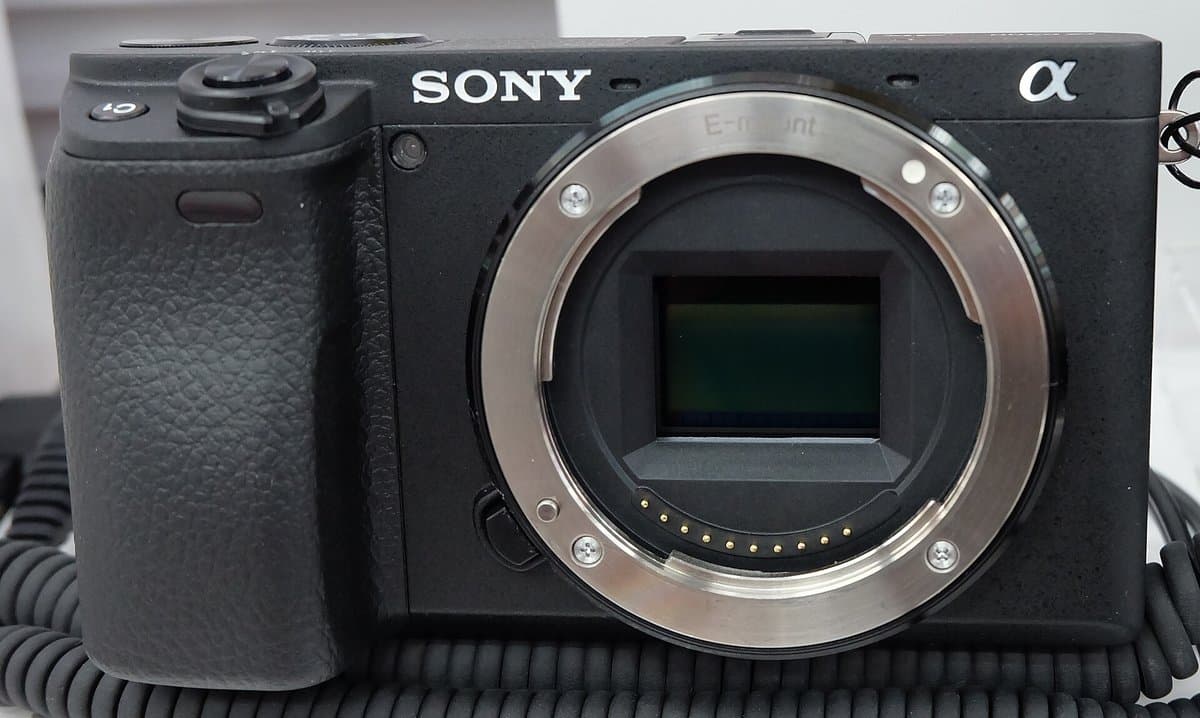
Sony A6400 là máy ảnh mirrorless sử dụng cảm biến APS-C Exmor CMOS 24,2MP và ngàm Sony E. Máy được trang bị hệ thống Fast Hybrid AF với 425 điểm lấy nét theo pha và 425 điểm lấy nét theo tương phản, hỗ trợ Real-time Tracking và Real-time Eye AF.
Đây là những tính năng rất hữu ích khi chụp chân dung, du lịch hoặc ghi lại khoảnh khắc hằng ngày. Tuy nhiên, nếu chọn sai chế độ lấy nét hay để tốc độ màn trập quá chậm, ảnh vẫn có thể bị mờ dù máy đã nhận diện đúng chủ thể.
Với người mới, nên bắt đầu từ chế độ A (Aperture Priority). Bạn chủ động chọn khẩu độ, còn máy tự tính tốc độ màn trập phù hợp. Khi đã quen, có thể chuyển sang S hoặc M để kiểm soát nhiều thông số hơn.
Nếu muốn tìm hiểu kỹ hơn về cảm biến, thiết kế và khả năng hoạt động thực tế, bạn có thể tham khảo bài đánh giá Sony A6400 chi tiết tại BNCamera.
7 cài đặt Sony A6400 nên chỉnh ngay khi mới mua
1. Chọn định dạng ảnh RAW hay JPEG
Đây là thiết lập đầu tiên nên kiểm tra. Sony A6400 hỗ trợ ba lựa chọn chính: RAW, JPEG và RAW & JPEG. Mỗi định dạng phù hợp với một nhu cầu khác nhau.
- JPEG: Phù hợp khi muốn chụp xong sử dụng ngay, đăng mạng xã hội hoặc gửi ảnh cho bạn bè mà không cần chỉnh sửa nhiều.
- RAW: Giữ nhiều dữ liệu hình ảnh để thuận tiện điều chỉnh phơi sáng, cân bằng trắng và màu sắc khi hậu kỳ.
- RAW & JPEG: Lưu đồng thời hai định dạng, phù hợp khi vừa muốn có ảnh dùng ngay vừa muốn giữ file để chỉnh sửa sau.
Với người mới, BNCamera thường khuyên chọn JPEG Extra Fine nếu chủ yếu chụp ảnh sinh hoạt. Nếu đang học Lightroom hoặc muốn chỉnh màu kỹ hơn, hãy chọn RAW & JPEG.
Lưu ý, lưu đồng thời hai định dạng sẽ tiêu tốn dung lượng thẻ nhớ nhiều hơn. Bạn nên kiểm tra dung lượng còn trống trước mỗi chuyến đi.
2. Chọn AF-S, AF-C và Real-time Tracking
Lấy nét là phần quan trọng nhất khi thiết lập Sony A6400. Máy hỗ trợ nhiều chế độ, nhưng người mới chỉ cần hiểu rõ AF-S và AF-C trước tiên.
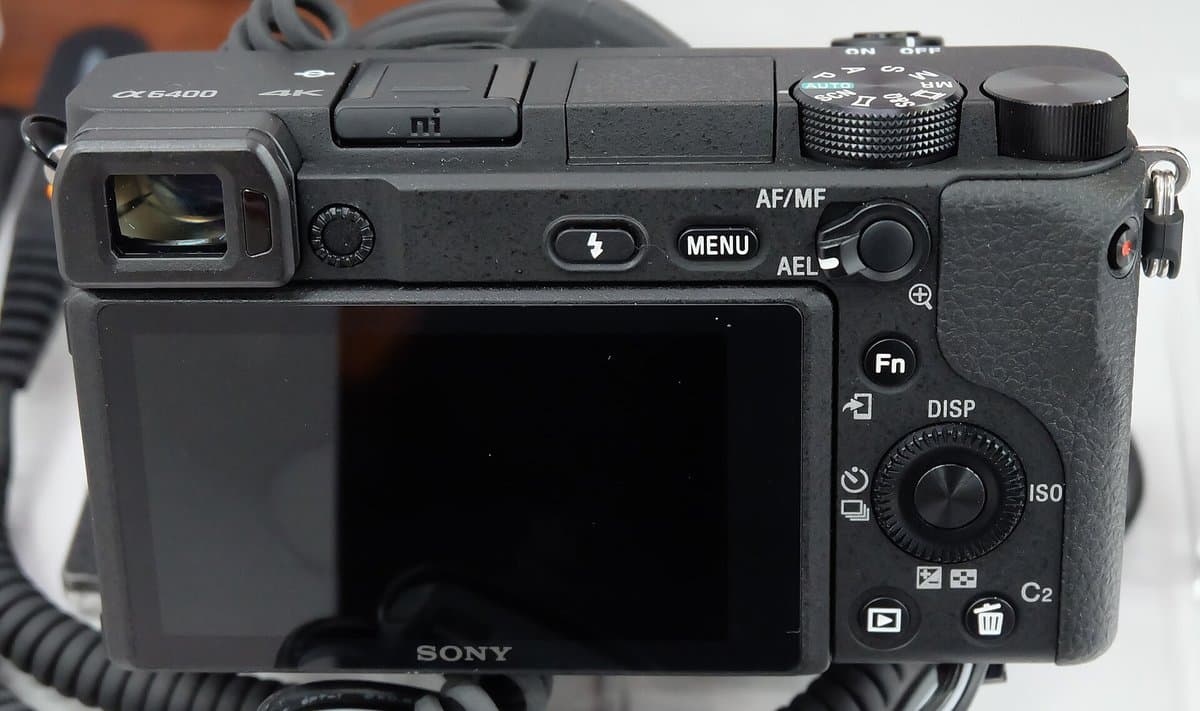
- AF-S (Single-shot AF): Máy lấy nét một lần khi nhấn nửa nút chụp. Phù hợp với phong cảnh, đồ vật hoặc người đứng yên.
- AF-C (Continuous AF): Máy liên tục điều chỉnh lấy nét khi chủ thể di chuyển. Phù hợp với trẻ em, người đi bộ và các hoạt động thường ngày.
- Real-time Tracking: Theo dõi chủ thể trong khung hình, giúp duy trì vùng lấy nét khi đối tượng thay đổi vị trí.
Để sử dụng Tracking khi chụp ảnh tĩnh, chọn Focus Mode là AF-C, sau đó vào Focus Area và chọn một vùng Tracking phù hợp. Bạn có thể bắt đầu với Tracking: Wide nếu chưa quen điều khiển điểm lấy nét.
Ví dụ, khi chụp một người đang đi về phía máy ảnh, AF-C kết hợp Tracking sẽ phù hợp hơn AF-S. Ngược lại, khi chụp một chiếc máy ảnh đặt trên bàn, AF-S thường đã đáp ứng tốt.
3. Bật Eye AF để chụp chân dung dễ hơn
Eye AF là một trong những tính năng đáng sử dụng nhất trên Sony A6400. Máy có khả năng nhận diện và ưu tiên lấy nét vào mắt người, giúp ảnh chân dung có điểm nhấn rõ ràng.

Trong mục Face/Eye AF Set., bạn có thể thiết lập:
- Face/Eye Priority in AF: Chọn On để ưu tiên nhận diện khuôn mặt và mắt.
- Subject Detection: Chọn Human khi chụp người.
- Right/Left Eye Select: Chọn Auto để máy tự xác định mắt cần lấy nét.
Khi chụp chân dung, hãy hướng máy về khuôn mặt và kiểm tra khung nhận diện mắt. Nếu chủ thể quay nghiêng hoặc bị tóc che mắt, máy có thể không nhận diện chính xác. Lúc này, bạn nên điều chỉnh góc chụp hoặc chọn vùng lấy nét thủ công.
Sony A6400 còn hỗ trợ nhận diện mắt động vật với firmware phiên bản 2.00 trở lên. Tuy nhiên, chế độ Animal Eye AF không hoạt động đồng thời với chức năng Tracking. Vì vậy, khi chuyển từ chụp người sang thú cưng, cần kiểm tra lại thiết lập.
4. Chọn chế độ đo sáng phù hợp
Đo sáng quyết định cách máy đánh giá độ sáng trong khung hình để tính phơi sáng. Sony A6400 hỗ trợ Multi, Center, Spot, Entire Screen Average và Highlight.
Người mới nên bắt đầu với Multi (đo sáng đa vùng). Máy đánh giá nhiều khu vực trong ảnh, phù hợp với phần lớn tình huống chụp thông thường.
- Multi: Phù hợp chụp du lịch, đường phố và sinh hoạt hằng ngày.
- Center: Ưu tiên khu vực trung tâm khung hình.
- Spot: Đo sáng tại một vùng nhỏ, hữu ích khi chủ thể có độ sáng khác biệt rõ với hậu cảnh.
- Highlight: Ưu tiên bảo vệ các vùng sáng mạnh, hạn chế cháy sáng trong tình huống phù hợp.
Ví dụ, khi chụp chân dung cạnh cửa sổ, khuôn mặt có thể tối hơn hậu cảnh. Bạn có thể thử đo sáng Spot hoặc điều chỉnh bù trừ phơi sáng để có độ sáng mong muốn.
Không có chế độ đo sáng nào luôn tốt nhất. Hãy xem lại ảnh sau khi chụp và điều chỉnh theo ánh sáng thực tế.
5. Thiết lập ISO Auto và tốc độ màn trập tối thiểu
ISO Auto giúp máy tự thay đổi độ nhạy sáng khi môi trường sáng tối khác nhau. Sony A6400 có dải ISO tiêu chuẩn cho ảnh tĩnh từ 100 đến 32000 và hỗ trợ thiết lập giới hạn ISO tự động.
Để bắt đầu, bạn có thể chọn ISO Auto với giới hạn dưới ISO 100 và giới hạn trên ISO 6400. Đây là mức tham khảo dễ sử dụng, không phải thiết lập bắt buộc cho mọi tình huống.
Một tùy chọn khác rất đáng chú ý là ISO AUTO Min. SS. Khi chụp ở chế độ P hoặc A với ISO Auto, tính năng này cho phép xác định ngưỡng tốc độ màn trập mà tại đó máy bắt đầu tăng ISO.
- Standard: Máy tự tính ngưỡng tốc độ dựa trên tiêu cự ống kính.
- Fast hoặc Faster: Ưu tiên tốc độ nhanh hơn, hữu ích khi chụp chủ thể chuyển động.
- Slow hoặc Slower: Cho phép tốc độ chậm hơn nhằm hạn chế tăng ISO khi điều kiện chụp phù hợp.
Với người mới chụp trẻ em hoặc thú cưng, nên thử Fast trước. Nếu cần kiểm soát trực tiếp tốc độ, bạn có thể đặt một ngưỡng cụ thể, chẳng hạn 1/250 giây, rồi điều chỉnh theo chuyển động thực tế.
Cần nhớ rằng ISO AUTO Min. SS không đảm bảo tốc độ luôn được giữ đúng ngưỡng. Khi thiếu sáng và ISO đã đạt giới hạn trên, máy vẫn có thể sử dụng tốc độ chậm hơn để đảm bảo phơi sáng.
6. Chọn Creative Style để có màu ảnh dễ dùng
Creative Style cho phép thay đổi cách máy xử lý màu sắc, độ tương phản và độ sắc nét của ảnh JPEG. Sony A6400 có các lựa chọn như Standard, Vivid, Neutral, Portrait, Landscape và Sunset.
Nếu mới sử dụng, bạn có thể thử các thiết lập sau:
- Standard: Màu sắc cân bằng, phù hợp chụp hằng ngày.
- Portrait: Phù hợp khi ưu tiên ảnh chân dung.
- Landscape: Có thể thử khi chụp phong cảnh thiên nhiên.
- Vivid: Cho màu sắc nổi bật hơn, phù hợp khi muốn ảnh có cảm giác rực rỡ.
- Neutral: Phù hợp khi thích cách thể hiện màu sắc nhẹ nhàng hơn.
Bạn cũng có thể điều chỉnh Contrast, Saturation và Sharpness trong phạm vi máy hỗ trợ. Tuy nhiên, BNCamera khuyên nên giữ mặc định trong thời gian đầu để hiểu rõ màu gốc của từng Creative Style.
Khi đã quen máy, hãy thử chụp cùng một khung cảnh với nhiều Creative Style và so sánh. Cách này giúp bạn tìm ra màu sắc phù hợp với sở thích mà không cần chỉnh quá nhiều thông số.
7. Tùy biến C1, C2, Fn và sử dụng màn hình lật
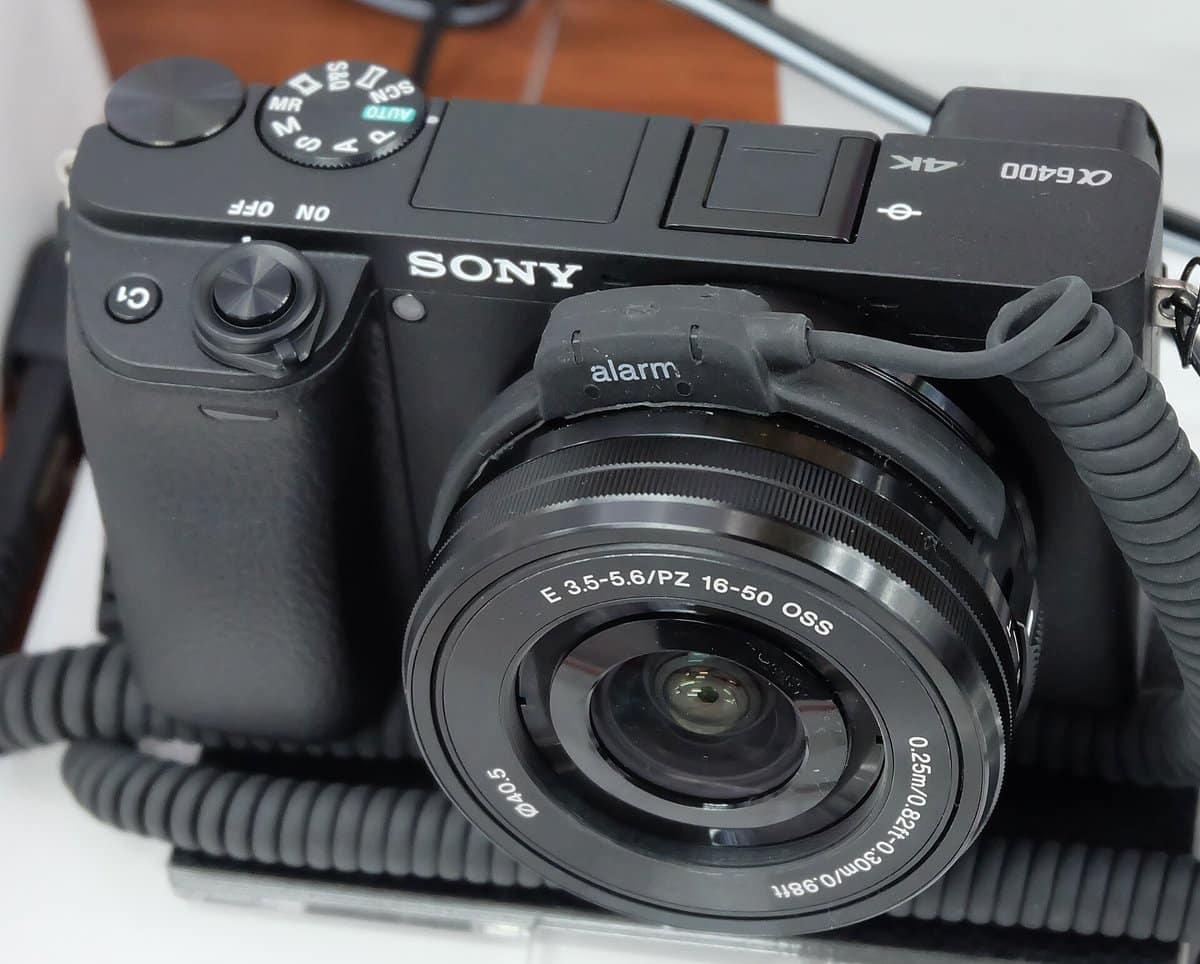
Sony A6400 có các phím tùy biến giúp truy cập nhanh chức năng thường dùng. Bạn có thể thiết lập trong mục Custom Key, với các lựa chọn riêng cho chụp ảnh, quay video và xem lại ảnh.
Một cách bố trí tham khảo:
- C1: Gán Focus Area để chuyển vùng lấy nét nhanh.
- C2: Gán Focus Mode nếu thường xuyên chuyển giữa AF-S và AF-C.
- Fn: Sắp xếp các mục hay dùng như ISO, White Balance, Metering Mode và Creative Style trong Function Menu.
Đây là cách bố trí gợi ý, không phải cấu hình mặc định. Bạn có thể thay đổi theo thói quen sử dụng. Nếu thường xuyên chụp chân dung, việc gán Eye AF vào một phím tùy biến cũng rất hữu ích.
Ngoài ra, màn hình LCD cảm ứng của A6400 có thể lật lên khoảng 180 độ. Khi chụp selfie, hãy lật màn hình để kiểm tra bố cục và vị trí khuôn mặt. Khi chụp góc thấp, bạn có thể nghiêng màn hình để quan sát mà không cần cúi sát xuống đất.
Nếu đang tìm hiểu về cấu tạo và ưu điểm của dòng máy này, bài viết máy ảnh mirrorless là gì sẽ giúp bạn nắm rõ hơn những kiến thức cơ bản.
Gợi ý thiết lập Sony A6400 theo từng nhu cầu chụp
Sau khi hoàn thành các bước cài đặt Sony A6400 cơ bản, bạn có thể lưu lại bảng tham khảo dưới đây. Các mức tốc độ và ISO được đề xuất để bắt đầu thử nghiệm, cần điều chỉnh theo ánh sáng, ống kính và chuyển động thực tế.
| Nhu cầu | Chế độ chụp | Lấy nét | Thiết lập gợi ý |
|---|---|---|---|
| Chân dung | A | AF-C, Eye AF Human | ISO Auto, Creative Style Portrait |
| Du lịch | A | AF-S hoặc AF-C | Đo sáng Multi, Creative Style Standard |
| Trẻ em | S hoặc A | AF-C, Tracking | Thử tốc độ 1/500 giây khi trẻ chạy |
| Thú cưng | S hoặc A | AF-C, Animal Eye AF | Thử tốc độ 1/500 giây, kiểm tra nhận diện mắt |
Chụp chân dung: ưu tiên mắt và khẩu độ
Khi chụp một người đứng trong quán cà phê, hãy chọn chế độ A, bật Eye AF và sử dụng Creative Style Portrait. Điều chỉnh khẩu độ theo mức độ xóa phông mong muốn và khả năng của ống kính.

Nếu người mẫu di chuyển hoặc thay đổi tư thế liên tục, AF-C sẽ giúp máy điều chỉnh lấy nét linh hoạt hơn. Đừng quên kiểm tra tốc độ màn trập để tránh ảnh bị nhòe.
Chụp du lịch: đơn giản và linh hoạt
Với du lịch, không cần thay đổi quá nhiều thiết lập. Chế độ A, ISO Auto và đo sáng Multi là bộ cài đặt dễ sử dụng khi chuyển từ cảnh đường phố sang phong cảnh hoặc chụp bạn bè.

Ống kính cũng ảnh hưởng đáng kể đến góc chụp và khả năng thu sáng. Bạn có thể tham khảo những ống kính Sony đáng cân nhắc cho từng nhu cầu để lựa chọn phù hợp.
Chụp trẻ em và thú cưng: ưu tiên bắt khoảnh khắc
Trẻ em thường di chuyển bất ngờ nên AF-C kết hợp Tracking là lựa chọn đáng thử. Với thú cưng, hãy chuyển Subject Detection sang Animal nếu máy đã có firmware hỗ trợ.

Lưu ý, Animal Eye AF và Tracking không sử dụng đồng thời trên A6400. Khi chụp chó hoặc mèo đang chạy nhanh, bạn cần lựa chọn cách lấy nét phù hợp thay vì cố bật cả hai tính năng.
Chế độ chụp liên tiếp cũng hữu ích. A6400 hỗ trợ tốc độ chụp liên tiếp tối đa khoảng 11 ảnh/giây trong điều kiện phù hợp, giúp bạn có thêm lựa chọn khi bắt khoảnh khắc.
Lỗi thường gặp khi mới sử dụng Sony A6400
Ảnh bị rung hoặc nhòe dù đã lấy nét đúng
Đây là lỗi rất thường gặp khi chụp trong nhà hoặc buổi tối. Nguyên nhân có thể là tốc độ màn trập quá chậm so với chuyển động của người chụp hoặc chủ thể.
Sony A6400 không có chống rung cảm biến IBIS. Máy có thể sử dụng khả năng chống rung quang học khi kết hợp với ống kính OSS tương thích.
Để hạn chế ảnh rung, hãy thử tăng tốc độ màn trập, giữ máy chắc hơn hoặc sử dụng ống kính có chống rung phù hợp. Với chủ thể chuyển động, tăng tốc độ thường quan trọng hơn việc chỉ dựa vào chống rung.
Máy lấy nét vào hậu cảnh thay vì khuôn mặt
Hãy kiểm tra Focus Area và Face/Eye AF Set. Nếu đang chụp người nhưng Subject Detection đặt thành Animal, máy sẽ không nhận diện khuôn mặt người theo chế độ đó.
Ngoài ra, khi dùng vùng lấy nét rộng, máy có thể chọn một đối tượng không đúng ý định. Hãy thử Flexible Spot hoặc chạm chọn chủ thể trên màn hình nếu tình huống cho phép.
Ảnh bị nhiễu khi chụp thiếu sáng
ISO tăng cao giúp máy chụp trong môi trường tối nhưng cũng có thể khiến nhiễu ảnh rõ hơn. Nếu thấy ảnh quá nhiều hạt, hãy kiểm tra ISO thực tế và giới hạn ISO Auto.
Bạn có thể tìm nơi sáng hơn, mở khẩu độ nếu ống kính cho phép hoặc giảm tốc độ màn trập khi chủ thể đứng yên. Tránh giảm ISO quá thấp khiến tốc độ chụp chậm đến mức ảnh bị rung.
Câu hỏi thường gặp
1. Người mới nên chụp Sony A6400 ở chế độ nào?
Chế độ A là lựa chọn dễ bắt đầu vì bạn kiểm soát khẩu độ, còn máy hỗ trợ tính toán phơi sáng. Khi cần chụp chuyển động nhanh, có thể chuyển sang S để chủ động chọn tốc độ màn trập.
2. Sony A6400 có lấy nét vào mắt động vật không?
Có. Sony A6400 hỗ trợ Animal Eye AF với firmware phiên bản 2.00 trở lên. Bạn cần chọn Animal trong Subject Detection. Khả năng nhận diện còn phụ thuộc vào loại động vật, ánh sáng và góc chụp.
3. Nên chụp RAW hay JPEG trên Sony A6400?
Nếu muốn ảnh dùng ngay, hãy chọn JPEG Extra Fine. Nếu thường xuyên chỉnh màu và phơi sáng, RAW phù hợp hơn. RAW & JPEG là lựa chọn linh hoạt khi muốn sử dụng cả hai định dạng.
4. Sony A6400 có phù hợp với người mới học nhiếp ảnh không?
Có. Máy có chế độ tự động, các chế độ P/A/S/M, hệ thống lấy nét theo mắt và phím tùy biến. Người mới có thể bắt đầu với thiết lập đơn giản, sau đó học thêm cách kiểm soát khẩu độ, tốc độ và ISO. Nếu đang cân nhắc sử dụng lâu dài hoặc nâng cấp sau này, bạn có thể đọc thêm bài so sánh Sony A6400 và A6700 để hiểu rõ sự khác biệt giữa hai dòng máy.
Kết luận
Không cần chỉnh quá nhiều thông số để bắt đầu chụp đẹp với Sony A6400. Hãy ưu tiên định dạng ảnh phù hợp, AF-C và Eye AF khi chụp người, ISO Auto để xử lý ánh sáng linh hoạt và Creative Style theo sở thích. Sau vài buổi chụp thực tế, bạn sẽ biết thiết lập nào cần giữ và thông số nào nên thay đổi theo từng tình huống.
Nếu muốn trực tiếp trải nghiệm máy, kiểm tra khả năng lấy nét hoặc được hướng dẫn thiết lập theo nhu cầu, bạn có thể đến BNCamera để xem máy ảnh Sony A6400 chính hãng và nhận tư vấn từ đội ngũ am hiểu thiết bị nhiếp ảnh.