
Hướng dẫn
Hướng dẫn cắt video tỷ lệ vuông trên DJI Osmo Action 6 dễ dàng bằng ứng dụng DJI Mimo
Th1
Ngày nay, mạng xã hội ngày càng phổ biến trên các nền tảng như Instagram, TikTok hay Facebook, tỷ lệ video vuông (1:1) trở thành lựa chọn linh hoạt giúp hiển thị tốt trên nhiều thiết bị. Với DJI Osmo Action 6, người dùng có thể dễ dàng chỉnh sửa, cắt khung hình theo tỷ lệ mong muốn thông qua ứng dụng DJI Mimo.
Ở bài viết này, BNCamera sẽ hướng dẫn chi tiết cách cắt video tỷ lệ vuông trên DJI Osmo Action 6 một cách đơn giản, giúp bạn tối ưu khung hình, giữ trọn nội dung quan trọng và nâng cao hiệu quả chia sẻ video.
Tổng quan về tính năng cắt video trên DJI Mimo
Một trong những nâng cấp đáng giá nhất trên DJI Osmo Action 6 chính là khả năng quay và cắt video tỷ lệ vuông (1:1) một cách hoàn chỉnh. Đây không chỉ là một tính năng “cho có”, mà là giải pháp thực tế giúp nhà sáng tạo nội dung tối ưu quy trình sản xuất video đa nền tảng.
Với đặc thù sản xuất nội dung hiện nay, bạn có thể đăng video ngang trên YouTube, nhưng ngày mai lại cần video dọc cho TikTok hoặc Reels. Việc quay lại nhiều lần cho từng nền tảng vừa tốn thời gian, vừa làm gián đoạn trải nghiệm sáng tạo. Khi quay ở tỷ lệ vuông 1:1, DJI Osmo Action 6 cho phép bạn ghi hình chỉ một lần, sau đó cắt khung linh hoạt để xuất ra nhiều định dạng khác nhau mà vẫn giữ được bố cục hợp lý.
Điểm mạnh ở đây là toàn bộ quá trình cắt và kiểm soát khung hình đều được DJI tích hợp trực tiếp trong ứng dụng DJI Mimo, giúp người dùng không cần đến phần mềm dựng phức tạp trên máy tính.
Hướng dẫn cắt video tỷ lệ vuông trên DJI Osmo Action 6 bằng ứng dụng DJI Mimo
Kích hoạt khung hình vuông trên Action 6
Nếu bạn mới làm quen với action camera hoặc chỉnh sửa video, việc cắt video tỷ lệ vuông trên DJI Osmo Action 6 nghe có vẻ phức tạp. Nhưng trên thực tế, DJI đã tối giản hóa toàn bộ quy trình.
Bước 1: Kết nối camera với DJI Mimo
Bật Osmo Action 6 và mở ứng dụng DJI Mimo trên điện thoại. Ứng dụng sẽ tự động yêu cầu kết nối và sau đó truy cập trực tiếp vào thư viện video đang lưu trên thẻ nhớ.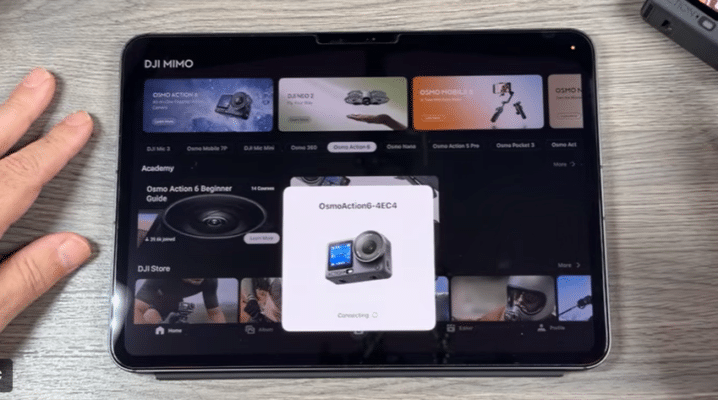
Bước 2: Chuyển sang khung hình vuông
- Chạm vào khu vực phía dưới màn hình để mở cài đặt quay
- Tìm mục Aspect Ratio
- Mặc định là Default, hãy chuyển sang Custom
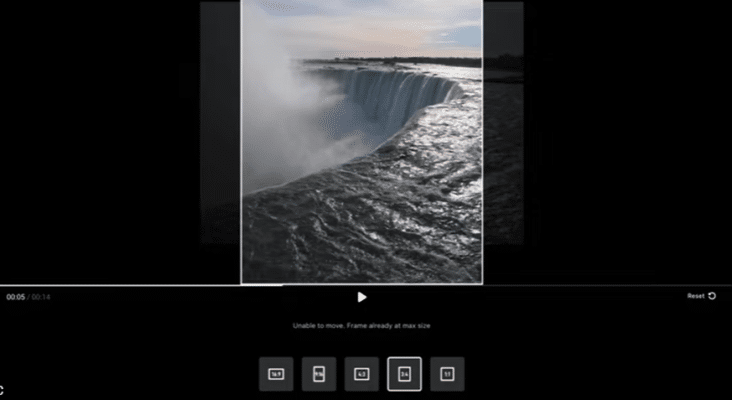
Lúc này, camera đã sẵn sàng quay ở khung hình vuông (1:1). Khi bật khung vuông, bạn sẽ thấy crop marks (vạch đánh dấu vùng cắt) xuất hiện ở các góc. Chúng giúp bạn canh bố cục cho cả video ngang (16:9) và dọc (9:16), đồng thời dự đoán trước kết quả cắt khung ở hậu kỳ.
Cắt khung hàng loạt (Batch Cropping)
Đây là cách nhanh nhất để cắt video tỷ lệ vuông trên DJI Osmo Action 6 cho số lượng lớn clip.
Cách thực hiện
- Vào Library trong DJI Mimo
- Nhấn biểu tượng chọn nhiều file
- Các video quay khung vuông sẽ có ký hiệu 1×1
- Chọn tất cả clip cần xử lý
- Ứng dụng sẽ hỏi bạn muốn xuất theo tỷ lệ nào
Các tỷ lệ hỗ trợ:
- 1:1 – Giữ nguyên khung vuông
- 9:16 – Video dọc (TikTok, Reels, Shorts)
- 16:9 – Video ngang (YouTube)
- 3:4, 4:3
Ví dụ: Chọn 9:16, toàn bộ video sẽ được tự động cắt sẵn theo khung dọc, tải về máy và sẵn sàng đăng ngay, không cần chỉnh sửa thêm.
Cắt khung thủ công (Manual Cropping)
Nếu bạn cần kiểm soát bố cục chi tiết, cắt thủ công là tính năng ấn tượng của DJI Osmo Action 6.
Cách thực hiện
- Mở một video quay khung vuông trong DJI Mimo
- Chọn Aspect Ratio
- Chọn tỷ lệ mong muốn: 16:9, 9:16, 4:3, 3:4 hoặc 1:1
Khi chọn 16:9 hoặc 9:16, bạn có thể kéo khung hình để quyết định vùng cắt:
- Muốn nhiều bầu trời hơn → kéo lên
- Muốn nhấn mạnh chủ thể phía dưới → kéo xuống
Kết luận
Tính năng cắt video tỷ lệ vuông bằng ứng dụng DJI Mimo giúp người dùng DJI Osmo Action 6 tiết kiệm thời gian hậu kỳ mà vẫn đảm bảo chất lượng hình ảnh ổn định. Chỉ với vài thao tác cơ bản, bạn đã có thể tạo ra những video phù hợp cho nhiều nền tảng khác nhau mà không cần đến phần mềm chỉnh sửa phức tạp.
Hy vọng hướng dẫn trong bài viết này sẽ giúp bạn khai thác hiệu quả DJI Osmo Action 6 và ứng dụng DJI Mimo, từ đó nâng cao trải nghiệm sáng tạo nội dung một cách chuyên nghiệp và linh hoạt hơn.