
Hướng dẫn
5 mẹo sử dụng GoPro hiệu quả với ứng dụng Quik

Th1
GoPro là dòng camera hành động được nhiều người dùng tin tưởng nhờ khả năng quay video bền bỉ, linh hoạt và chất lượng hình ảnh ấn tượng. Tuy nhiên, để khai thác trọn vẹn sức mạnh của GoPro, việc kết hợp cùng ứng dụng Quik là yếu tố không thể thiếu. Quik giúp người dùng quản lý, chỉnh sửa và chia sẻ video nhanh chóng, đồng thời tối ưu quy trình hậu kỳ ngay trên điện thoại.
Trong bài viết này, BNCamera sẽ chia sẻ 5 mẹo sử dụng GoPro hiệu quả với ứng dụng Quik, giúp bạn nâng cao chất lượng video, tiết kiệm thời gian chỉnh sửa và tối ưu trải nghiệm sáng tạo nội dung.
Mẹo sử dụng GoPro hiệu quả với ứng dụng Quik
Cập nhật firmware
Một trong những mẹo sử dụng GoPro quan trọng nhưng thường bị xem nhẹ chính là cập nhật firmware định kỳ. Lợi thế lớn của các dòng GoPro hiện đại nằm ở khả năng được nâng cấp phần mềm lâu dài sau khi mua, giúp máy không ngừng được cải thiện về hiệu năng, độ ổn định và tính năng.
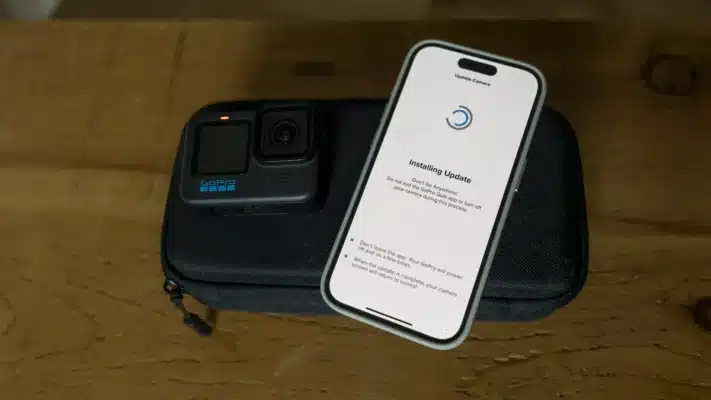
Ngay sau khi cài đặt và đăng nhập ứng dụng GoPro Quik, bạn nên thêm thiết bị GoPro vào ứng dụng và tiến hành cập nhật firmware lên phiên bản mới nhất. Quá trình này diễn ra nhanh chóng, trực quan và gần như tự động hoàn toàn. So với cách cập nhật thủ công truyền thống, cập nhật qua Quik ổn định hơn, ít lỗi hơn và đặc biệt phù hợp với người dùng phổ thông lẫn người quay chuyên nghiệp.
Về mặt trải nghiệm thực tế, firmware mới thường mang lại:
- Cải thiện hiệu suất quay và chụp
- Vá lỗi liên quan đến treo máy, mất kết nối hoặc hao pin
- Bổ sung hoặc tối ưu các tính năng quay video, chống rung và màu sắc
Nếu mục tiêu của bạn là sử dụng GoPro hiệu quả trong thời gian dài, việc giữ firmware luôn ở trạng thái mới nhất gần như là điều bắt buộc. Đây có thể không phải là bước thú vị nhất, nhưng lại là nền tảng quan trọng giúp GoPro hoạt động ổn định, khai thác tối đa sức mạnh phần cứng và đảm bảo quy trình làm việc mượt mà trong mọi tình huống quay.
Điều khiển từ xa
Một trong những yếu tố làm nên sức hút của GoPro chính là khả năng gắn máy ở gần như mọi vị trí: trên mũ bảo hiểm, gậy selfie, thân thuyền kayak, đai ngực khi chạy bộ, hay thậm chí trên thú cưng trong các hành trình dài. Tuy nhiên, khi camera không nằm trong tầm tay, việc bấm nút ghi hình trực tiếp gần như là điều bất khả thi.
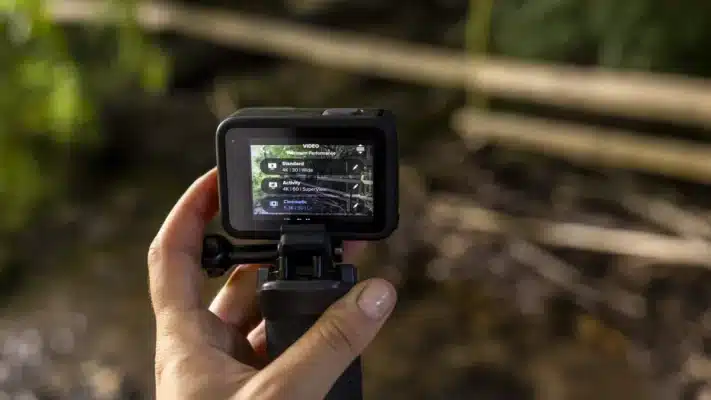
Trong những tình huống này, điều khiển từ xa là giải pháp then chốt để sử dụng GoPro hiệu quả. GoPro có cung cấp bộ remote chống nước chuyên dụng với độ hoàn thiện cao, nhưng mức giá tương đối cao và không thực sự cần thiết với đa số người dùng phổ thông.
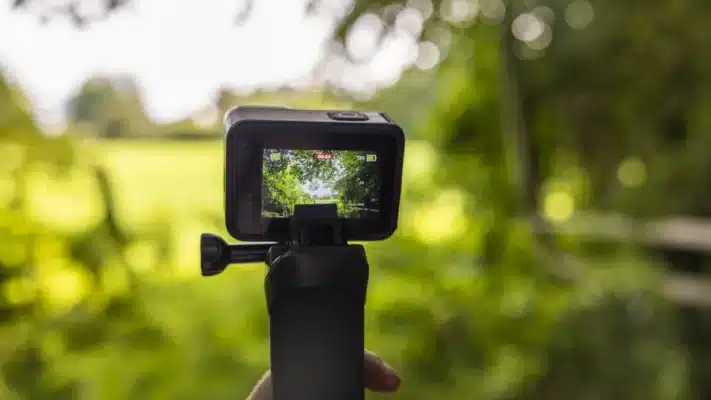
Thay vào đó, ứng dụng GoPro Quik trên smartphone mang lại một giải pháp thông minh và tiết kiệm hơn. Khi GoPro được kết nối qua Bluetooth hoặc Wi-Fi, điện thoại của bạn có thể hoạt động như một bộ điều khiển từ xa đầy đủ chức năng. Tại giao diện Quik, người dùng có thể:
- Bắt đầu hoặc dừng quay video từ xa
- Chuyển đổi linh hoạt giữa các chế độ quay, chụp ảnh, TimeLapse
- Thiết lập độ phân giải, khung hình và thông số hình ảnh
- Xem khung hình preview theo thời gian thực
- Quản lý file đã ghi và thậm chí livestream trực tiếp lên YouTube, Facebook hoặc Twitch
Nhờ khả năng kiểm soát toàn diện này, GoPro Quik giúp bạn làm chủ quá trình ghi hình ngay cả khi camera được đặt ở vị trí khó tiếp cận. Đây là một mẹo sử dụng GoPro cực kỳ thực tế, đặc biệt hữu ích trong các hoạt động thể thao, du lịch mạo hiểm hoặc quay vlog rảnh tay, nơi sự linh hoạt và chủ động quyết định chất lượng trải nghiệm ghi hình.
Dựng video phong cách điện ảnh
Một trong những cách sử dụng GoPro hiệu quả mà nhiều người dùng thường bỏ qua chính là tận dụng tối đa khả năng dựng video ngay trên ứng dụng GoPro Quik. Không chỉ được tối ưu riêng cho các dòng camera GoPro, Quik còn được đánh giá là một trong những ứng dụng dựng video di động tốt nhất hiện nay, hoạt động mượt mà cả với footage quay từ smartphone.
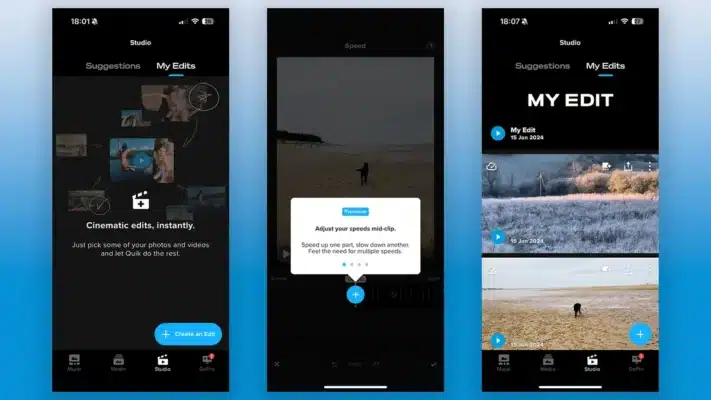
Điểm mạnh lớn nhất của Quik nằm ở giao diện trực quan và dễ tiếp cận, ngay cả với người chưa từng dựng video trước đó. Chỉ với vài thao tác trong mục Studio > Create an Edit, người dùng có thể nhanh chóng kết hợp nhiều đoạn clip từ GoPro, từ bộ nhớ điện thoại hoặc từ cloud. Với những ai muốn tiết kiệm thời gian tối đa, mục Mural sẽ tự động chọn lọc và ghép các khoảnh khắc nổi bật thành một video hoàn chỉnh, giúp bạn xem lại và chia sẻ kỷ niệm một cách liền mạch.
Từ góc nhìn của người làm nội dung chuyên nghiệp, dù các phần mềm như Adobe Premiere Pro CC mang lại khả năng kiểm soát sâu và linh hoạt hơn, chúng lại quá phức tạp nếu mục tiêu chỉ là chỉnh sửa nhanh các đoạn footage GoPro để đăng mạng xã hội. Trong trường hợp đó, Quik thể hiện rõ giá trị của mình với tốc độ xử lý nhanh, thao tác tối giản và khả năng xuất video tiện lợi, đủ để tạo ra những video mang màu sắc điện ảnh cơ bản, gọn nhẹ nhưng vẫn cuốn hút.
Quản lý và sắp xếp media
Một yếu tố quan trọng để sử dụng GoPro hiệu quả nhưng thường bị xem nhẹ chính là cách quản lý và lưu trữ media. Trước đây, phương pháp phổ biến nhất là sao chép dữ liệu từ thẻ microSD sang máy tính, rồi tự tạo thư mục để phân loại. Tuy nhiên, trên thực tế, quy trình thủ công này rất dễ bị bỏ sót hoặc thực hiện không nhất quán, dẫn đến tình trạng footage bị phân tán trên nhiều thiết bị lưu trữ khác nhau và khó tìm lại khi cần.
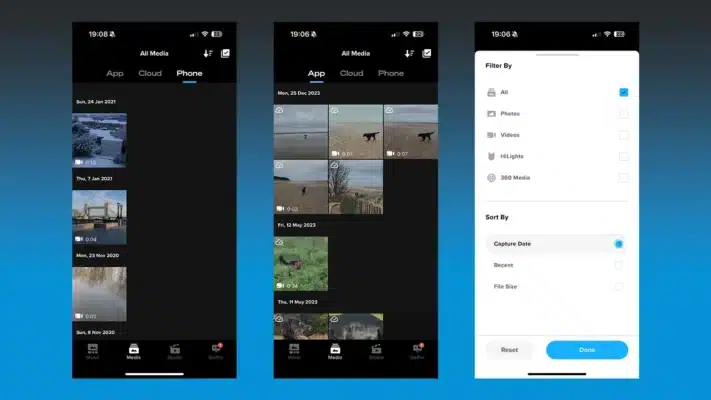
GoPro Quik giải quyết triệt để vấn đề này bằng một hệ sinh thái quản lý nội dung thông minh. Với gói đăng ký GoPro, người dùng được cung cấp lưu trữ đám mây không giới hạn, cho phép sao lưu toàn bộ video và ảnh một cách an toàn. Trong ứng dụng Quik, mục Media sẽ tự động sắp xếp nội dung theo ngày quay, giúp bạn dễ dàng tra cứu và quản lý thư viện. Đặc biệt, chế độ sao lưu tự động khi sạc pin giúp đảm bảo dữ liệu luôn được đồng bộ mà không cần thao tác thủ công.
Từ trải nghiệm thực tế, việc chuyển sang sử dụng Quik để quản lý media giúp thư viện GoPro trở nên gọn gàng, khoa học và dễ kiểm soát hơn rất nhiều chỉ sau thời gian ngắn. Đây là một mẹo sử dụng GoPro mang tính nền tảng, đặc biệt quan trọng với những người quay thường xuyên hoặc làm nội dung dài hạn, bởi nó không chỉ tiết kiệm thời gian mà còn giảm thiểu rủi ro mất dữ liệu trong quá trình sử dụng.
Tối ưu hiệu suất quay video
Để sử dụng GoPro hiệu quả, việc hiểu và khai thác đúng các thiết lập quay video là yếu tố mang tính quyết định, đặc biệt trong những tình huống quay thực tế đòi hỏi phản xạ nhanh. Trên thân máy GoPro, màn hình LCD khá nhỏ, khiến việc tinh chỉnh thông số trở nên kém trực quan.
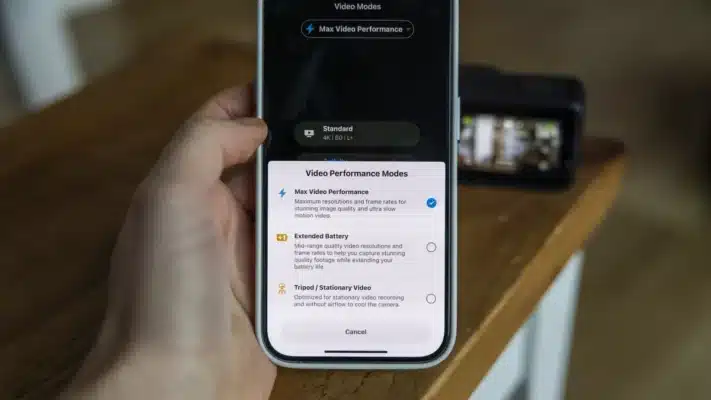
Trong quá trình ghi hình, Quik sẽ đưa ra các đề xuất tối ưu hiệu suất rất thực tế. Chẳng hạn, khi dung lượng pin sắp cạn nhưng bạn vẫn cần tiếp tục quay, ứng dụng sẽ gợi ý các chế độ giúp kéo dài thời lượng pin mà vẫn đảm bảo chất lượng video ở mức chấp nhận được. Ngược lại, khi quay video tĩnh trên tripod hoặc trong điều kiện ánh sáng ổn định, Quik có sẵn những cấu hình được tối ưu để đảm bảo hình ảnh ổn định, chi tiết và ít nhiễu hơn.
Dưới góc độ trải nghiệm và đánh giá thực tế, những gợi ý này có thể không mang tính “kỹ thuật cao” đối với người dùng chuyên nghiệp, nhưng lại cực kỳ giá trị trong môi trường quay nhanh, nơi bạn cần tập trung vào bố cục, hành động hoặc khoảnh khắc đang diễn ra. Đây chính là một mẹo sử dụng GoPro quan trọng, giúp người dùng ở mọi cấp độ khai thác tối đa hiệu suất quay video của camera.
Kết luận
Khi được sử dụng đúng cách, ứng dụng Quik sẽ trở thành công cụ hỗ trợ đắc lực giúp GoPro phát huy tối đa hiệu năng vốn có. Từ việc chỉnh sửa video nhanh gọn, quản lý dữ liệu khoa học đến tối ưu chất lượng hình ảnh trước khi chia sẻ, những mẹo trên sẽ giúp bạn làm chủ quy trình sáng tạo nội dung một cách hiệu quả hơn.
Hy vọng với 5 mẹo dùng GoPro cùng ứng dụng Quik, bạn sẽ tự tin tạo ra những video mượt mà, chuyên nghiệp và giàu cảm xúc trong mọi tình huống.