
Hướng dẫn
Cài đặt Canon RP cho người mới: Chụp đẹp ngay từ đầu
Th10
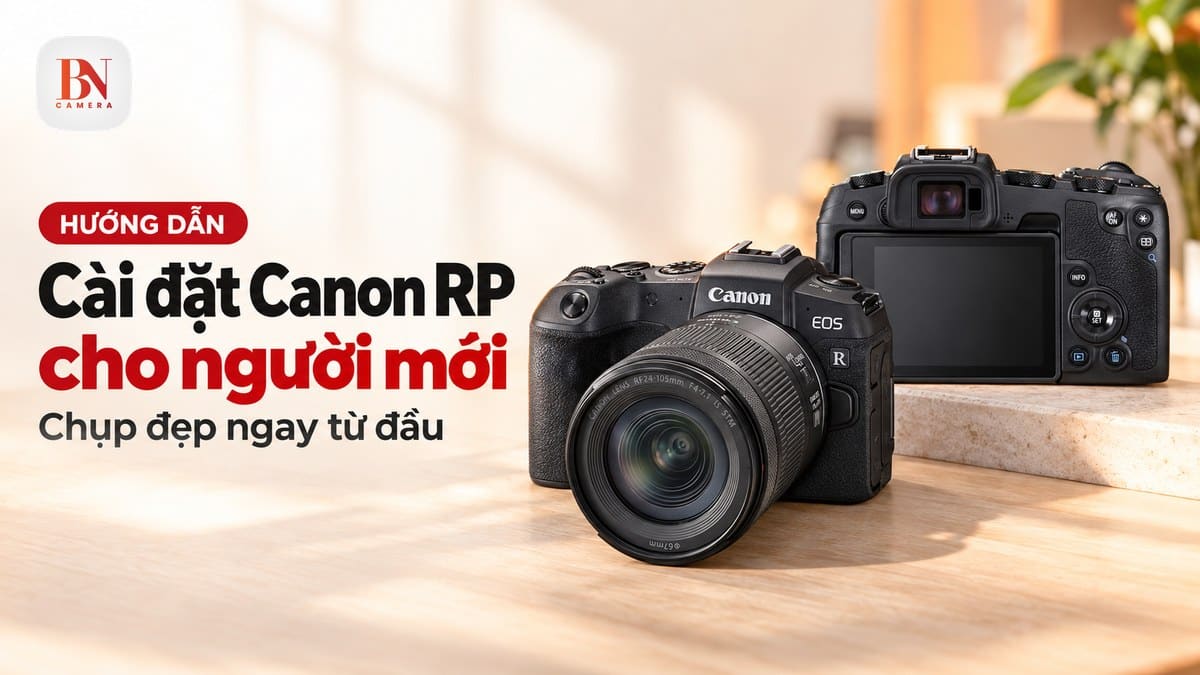
Cài đặt Canon RP đúng cách sẽ giúp người mới tận dụng tốt cảm biến Full Frame 26.2MP, hệ thống lấy nét Dual Pixel CMOS AF và các chế độ phơi sáng của máy. Nếu vừa chuyển từ điện thoại hoặc máy ảnh cơ bản sang Canon EOS RP, bạn không cần chỉnh quá nhiều thông số phức tạp. Chỉ cần hiểu khẩu độ, tốc độ màn trập, ISO và lấy nét, bạn đã có thể chụp được những bức ảnh rõ nét trong nhiều tình huống.
Canon RP sử dụng bộ xử lý DIGIC 8, có màn hình cảm ứng xoay lật và kính ngắm điện tử. Máy hỗ trợ nhiều chế độ chụp từ tự động đến chỉnh tay hoàn toàn. BNCamera sẽ hướng dẫn những thiết lập nên ưu tiên, kèm ví dụ thực tế để bạn dễ áp dụng ngay khi cầm máy.
Cài đặt Canon RP ban đầu cho người mới
Trước khi chụp, bạn nên kiểm tra một số thiết lập quan trọng trong menu. Những cài đặt này ảnh hưởng trực tiếp đến chất lượng ảnh, khả năng lấy nét và cách máy xử lý ánh sáng.
1. Chọn chất lượng ảnh RAW hay JPEG
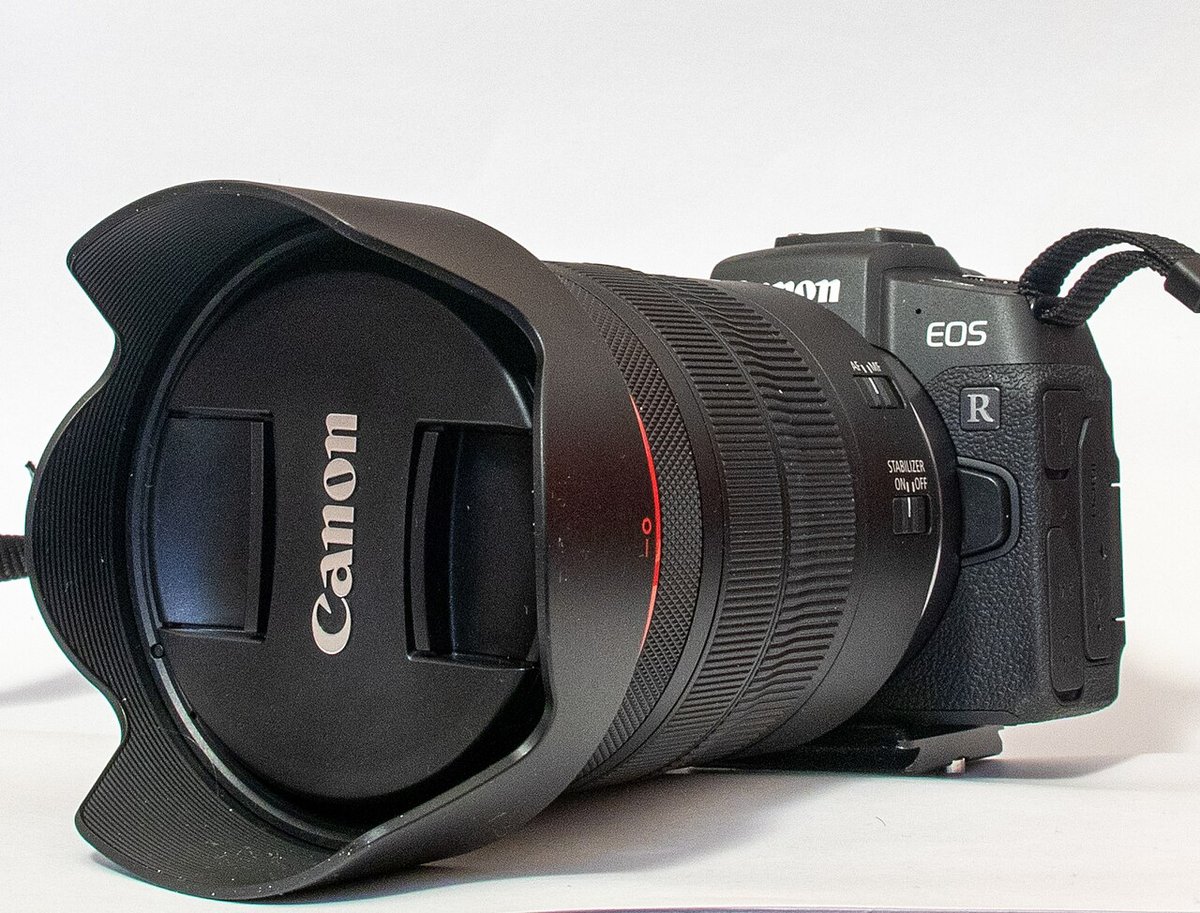
Canon EOS RP hỗ trợ JPEG, RAW, C-RAW và các tùy chọn ghi đồng thời RAW hoặc C-RAW với JPEG. Mỗi định dạng phù hợp với một cách sử dụng khác nhau.
- JPEG: Ảnh được xử lý ngay trong máy, thuận tiện để xem, chia sẻ hoặc sử dụng nhanh mà không cần chỉnh sửa nhiều.
- RAW: Lưu nhiều dữ liệu hình ảnh hơn, giúp người dùng linh hoạt điều chỉnh cân bằng trắng, độ sáng và màu sắc khi hậu kỳ.
- C-RAW: Định dạng RAW nén của Canon, giúp giảm dung lượng tệp so với RAW thông thường.
- RAW + JPEG: Lưu đồng thời hai định dạng để vừa có ảnh sử dụng ngay, vừa có tệp phục vụ chỉnh sửa.
Với người mới, BNCamera khuyên nên bắt đầu bằng JPEG chất lượng cao hoặc RAW + JPEG nếu có nhu cầu học chỉnh ảnh. Khi đã quen với quy trình hậu kỳ, bạn có thể chủ động lựa chọn định dạng phù hợp hơn.
Ví dụ, khi chụp ảnh gia đình cuối tuần, JPEG giúp bạn chia sẻ hình ảnh nhanh. Nếu chụp chân dung trong điều kiện ánh sáng phức tạp, RAW sẽ thuận tiện hơn khi cần điều chỉnh màu sắc sau buổi chụp.
Bạn có thể tham khảo bài phân biệt ảnh RAW và JPEG trong nhiếp ảnh để hiểu rõ ưu điểm của từng định dạng.
2. Thiết lập Dual Pixel CMOS AF và Eye Detection AF
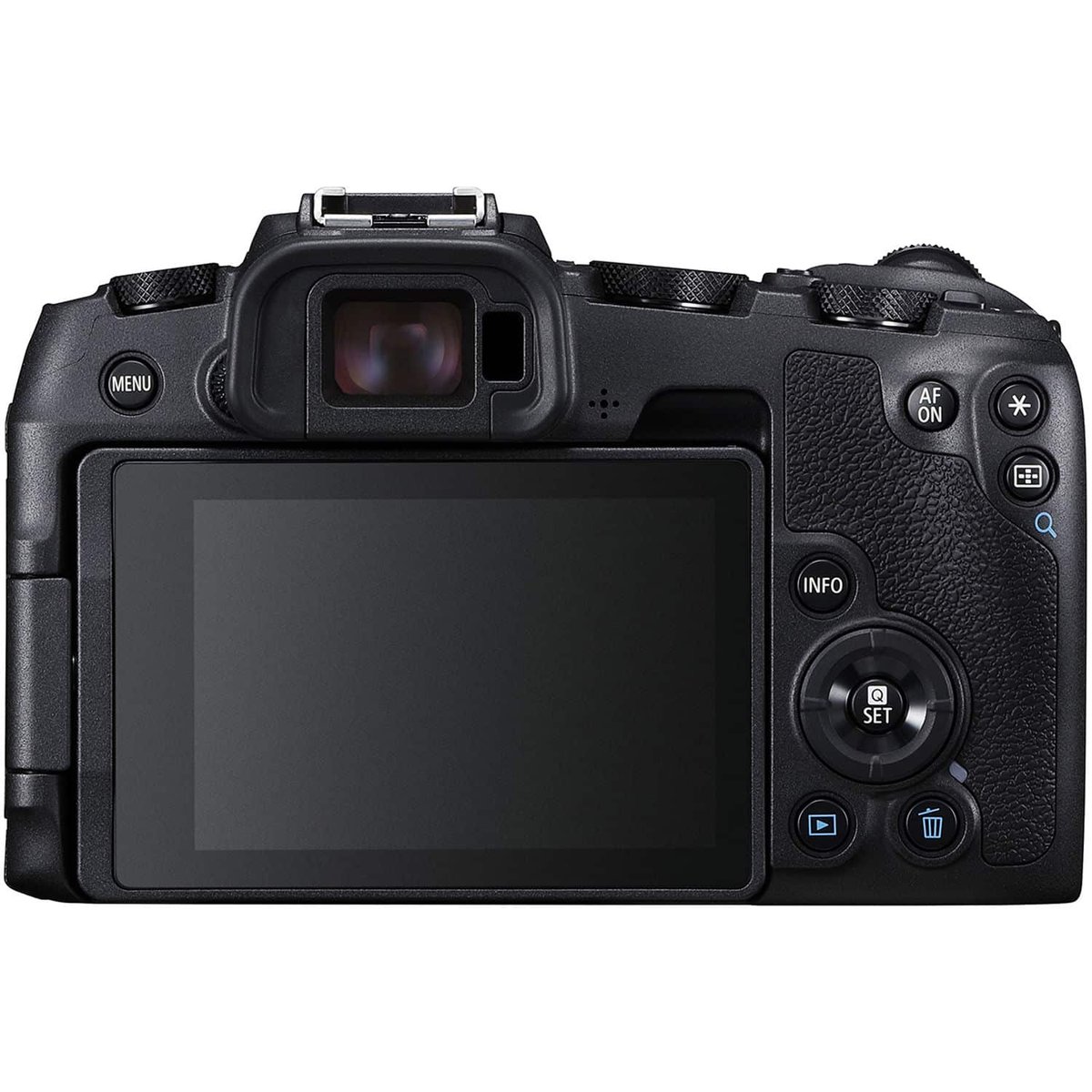
Canon RP được trang bị hệ thống Dual Pixel CMOS AF với tối đa 4.779 vị trí lấy nét lựa chọn thủ công. Máy hỗ trợ One-Shot AF, Servo AF và nhận diện mắt khi chụp ảnh.
Đối với người mới, nên làm quen với hai chế độ lấy nét cơ bản:
- One-Shot AF: Phù hợp với chủ thể đứng yên, chẳng hạn như chân dung tạo dáng, phong cảnh hoặc sản phẩm đặt trên bàn.
- Servo AF: Phù hợp khi chủ thể di chuyển, chẳng hạn như trẻ em đang chơi hoặc người đi bộ.
Khi chụp chân dung, bạn có thể chọn phương pháp lấy nét Face + Tracking, sau đó bật Eye Detection AF để máy ưu tiên nhận diện mắt của người được chụp.
Đây là thiết lập hữu ích khi sử dụng ống kính khẩu độ lớn như RF 50mm F1.8 STM. Tuy nhiên, bạn vẫn nên kiểm tra điểm nét trên màn hình, đặc biệt khi chủ thể quay nghiêng hoặc khuôn mặt bị che khuất.
3. Bật ISO Auto để máy tự điều chỉnh độ nhạy sáng
Canon RP có dải ISO tiêu chuẩn từ 100 đến 40000. Người dùng có thể chọn ISO thủ công hoặc sử dụng ISO Auto để máy tự điều chỉnh theo điều kiện ánh sáng.
Với người mới, ISO Auto giúp thao tác nhanh hơn khi di chuyển giữa những nơi có độ sáng khác nhau.
Ví dụ, khi chụp đường phố, bạn có thể đi từ khu vực ngoài trời nắng vào quán cà phê. ISO Auto giúp máy thích nghi với ánh sáng mà không phải thay đổi ISO liên tục.
Bạn cũng có thể thiết lập giới hạn ISO tự động trong menu ISO speed settings để kiểm soát mức ISO mà máy sử dụng.
Lưu ý, ISO càng cao thì ảnh càng có nguy cơ xuất hiện nhiễu. Vì vậy, hãy ưu tiên ánh sáng tốt và lựa chọn tốc độ màn trập phù hợp thay vì chỉ dựa vào khả năng tăng ISO.
4. Chọn chế độ đo sáng phù hợp
Canon RP sử dụng hệ thống đo sáng 384 vùng và hỗ trợ bốn chế độ đo sáng khi chụp ảnh tĩnh:
- Evaluative: Đo sáng toàn khung hình, phù hợp với phần lớn tình huống chụp thông thường.
- Partial: Ưu tiên đo sáng ở vùng trung tâm, hữu ích khi chủ thể có hậu cảnh sáng hơn.
- Spot: Đo sáng trên một vùng nhỏ, phù hợp khi cần kiểm soát độ sáng tại vị trí cụ thể.
- Center-weighted Average: Đo sáng toàn cảnh nhưng ưu tiên khu vực trung tâm.
BNCamera khuyên người mới bắt đầu với Evaluative. Khi gặp tình huống ngược sáng hoặc chênh lệch sáng tối mạnh, bạn có thể thử Partial, Spot hoặc điều chỉnh bù phơi sáng để đạt kết quả mong muốn.
Thông số chụp ảnh Canon RP gợi ý theo từng tình huống
Không có một bộ thông số cố định phù hợp với mọi khung cảnh. Khẩu độ, tốc độ màn trập và ISO luôn cần được điều chỉnh theo ánh sáng, ống kính và chuyển động của chủ thể.
Dưới đây là những thiết lập khởi đầu dễ áp dụng khi sử dụng Canon EOS RP.
1. Cài đặt chụp chân dung xóa phông
Khi chụp chân dung, mục tiêu thường là giữ khuôn mặt rõ nét và tạo sự tách biệt giữa người được chụp với hậu cảnh.
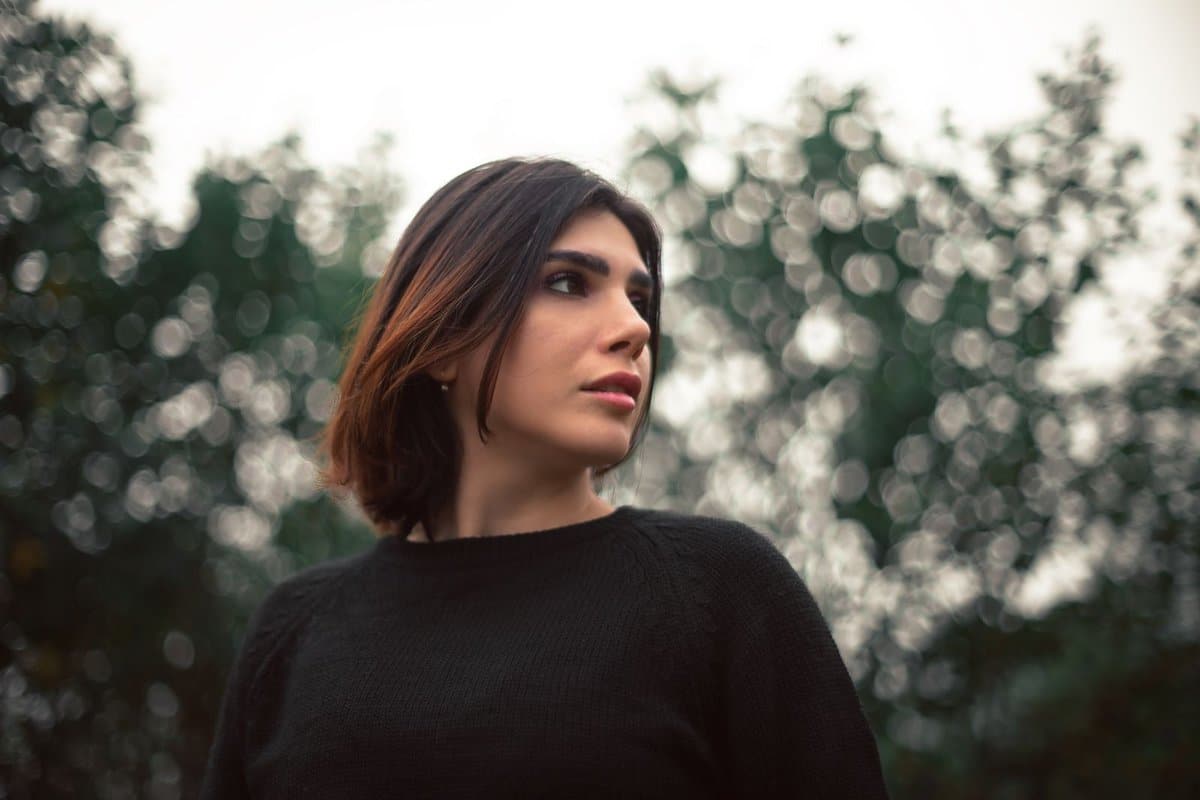
Bạn có thể bắt đầu với chế độ Av để chủ động điều chỉnh khẩu độ, còn máy tự lựa chọn tốc độ màn trập.
| Thông số | Cài đặt gợi ý |
|---|---|
| Chế độ chụp | Av |
| Khẩu độ | F1.8 – F2.8 nếu ống kính hỗ trợ |
| ISO | Auto |
| Lấy nét | One-Shot AF hoặc Servo AF |
| Nhận diện mắt | Eye Detection AF |
| Đo sáng | Evaluative |
| Định dạng ảnh | JPEG hoặc RAW + JPEG |
Ví dụ, khi chụp chân dung ngoài trời với RF 50mm F1.8 STM, bạn có thể bắt đầu ở F1.8 để tạo hậu cảnh mờ. Nếu chụp hai người đứng lệch nhau, hãy khép khẩu đến F2.8 hoặc F4 để tăng vùng nét.
Đừng quên kiểm tra tốc độ màn trập do máy lựa chọn. Nếu chủ thể thường xuyên cử động, bạn nên duy trì tốc độ đủ nhanh để hạn chế nhòe ảnh.
2. Cài đặt chụp phong cảnh
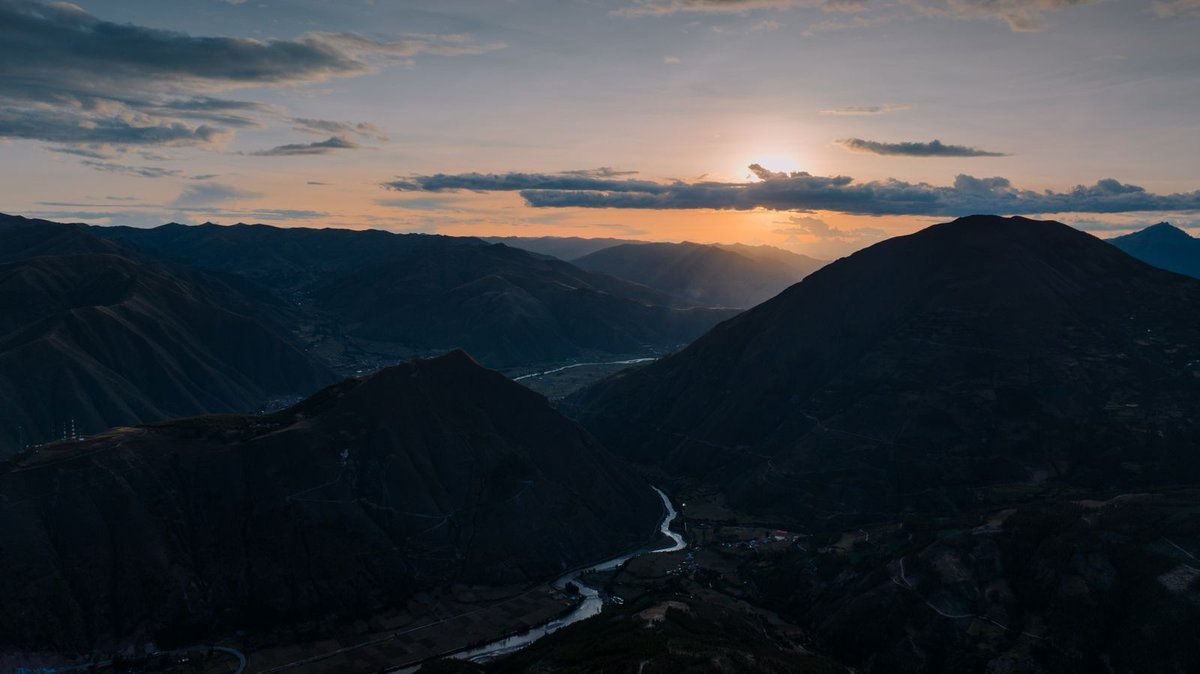
Chụp phong cảnh thường ưu tiên vùng nét rộng và chi tiết rõ từ tiền cảnh đến hậu cảnh. Vì vậy, bạn không cần mở khẩu quá lớn như khi chụp chân dung.
| Thông số | Cài đặt gợi ý |
|---|---|
| Chế độ chụp | Av |
| Khẩu độ | F8 – F11 |
| ISO | 100 khi đủ sáng |
| Lấy nét | One-Shot AF |
| Đo sáng | Evaluative |
| Cân bằng trắng | Auto hoặc Daylight |
Ví dụ, khi chụp phong cảnh núi vào ban ngày, bạn có thể sử dụng F8 và ISO 100 để ưu tiên độ chi tiết. Nếu ánh sáng yếu khiến tốc độ màn trập xuống quá thấp, hãy sử dụng tripod hoặc điều chỉnh ISO phù hợp.
Canon RP cũng có chế độ Landscape trong nhóm Special Scene. Đây là lựa chọn đơn giản nếu bạn chưa quen điều khiển khẩu độ và tốc độ màn trập bằng tay.
3. Cài đặt chụp trong nhà, thiếu sáng
Chụp trong quán cà phê, nhà hàng hoặc phòng có ánh đèn thường khó hơn ngoài trời. Ánh sáng yếu dễ khiến tốc độ màn trập giảm và ảnh bị nhòe khi chủ thể di chuyển.
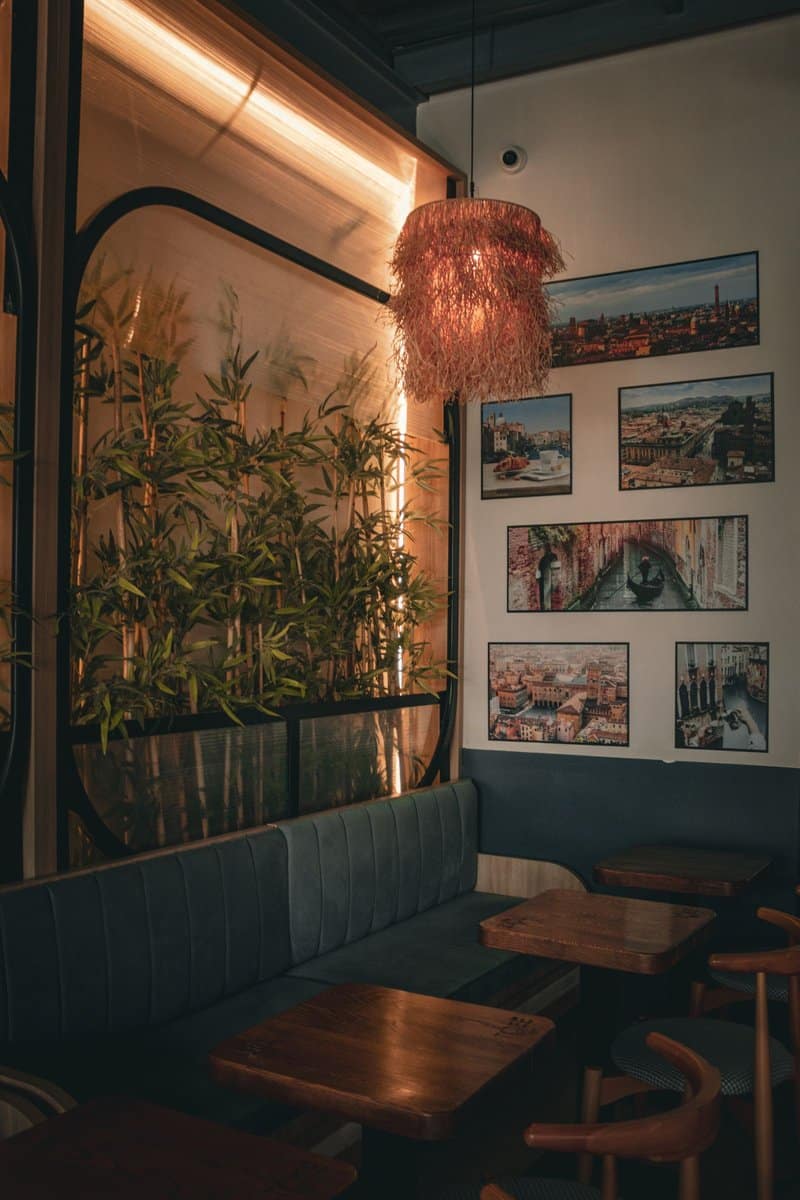
Trong tình huống này, bạn nên ưu tiên ống kính khẩu độ lớn và theo dõi tốc độ màn trập.
| Thông số | Cài đặt gợi ý |
|---|---|
| Chế độ chụp | Av hoặc M |
| Khẩu độ | F1.8 – F2.8 nếu ống kính hỗ trợ |
| Tốc độ màn trập | Khoảng 1/125s khi chụp người ít chuyển động |
| ISO | Auto, điều chỉnh theo ánh sáng |
| Lấy nét | One-Shot AF hoặc Servo AF |
| Cân bằng trắng | Auto hoặc thiết lập theo nguồn sáng |
Ví dụ, khi chụp một người ngồi cạnh cửa sổ, hãy tận dụng ánh sáng tự nhiên chiếu vào khuôn mặt. Cách này thường giúp ảnh có độ sáng dễ chịu hơn so với việc đứng sâu trong phòng rồi tăng ISO quá cao.
Nếu chụp vật thể đứng yên, bạn có thể giảm tốc độ màn trập và sử dụng tripod để giữ ISO thấp hơn. Với người đang di chuyển, tốc độ màn trập cần được ưu tiên để tránh nhòe chuyển động.
4. Cài đặt chụp thể thao nhẹ và chủ thể chuyển động
Canon RP có tốc độ chụp liên tiếp tối đa khoảng 5 hình/giây với One-Shot AF và 4 hình/giây với Servo AF. Máy phù hợp với những hoạt động có chuyển động vừa phải khi sử dụng chế độ lấy nét phù hợp.
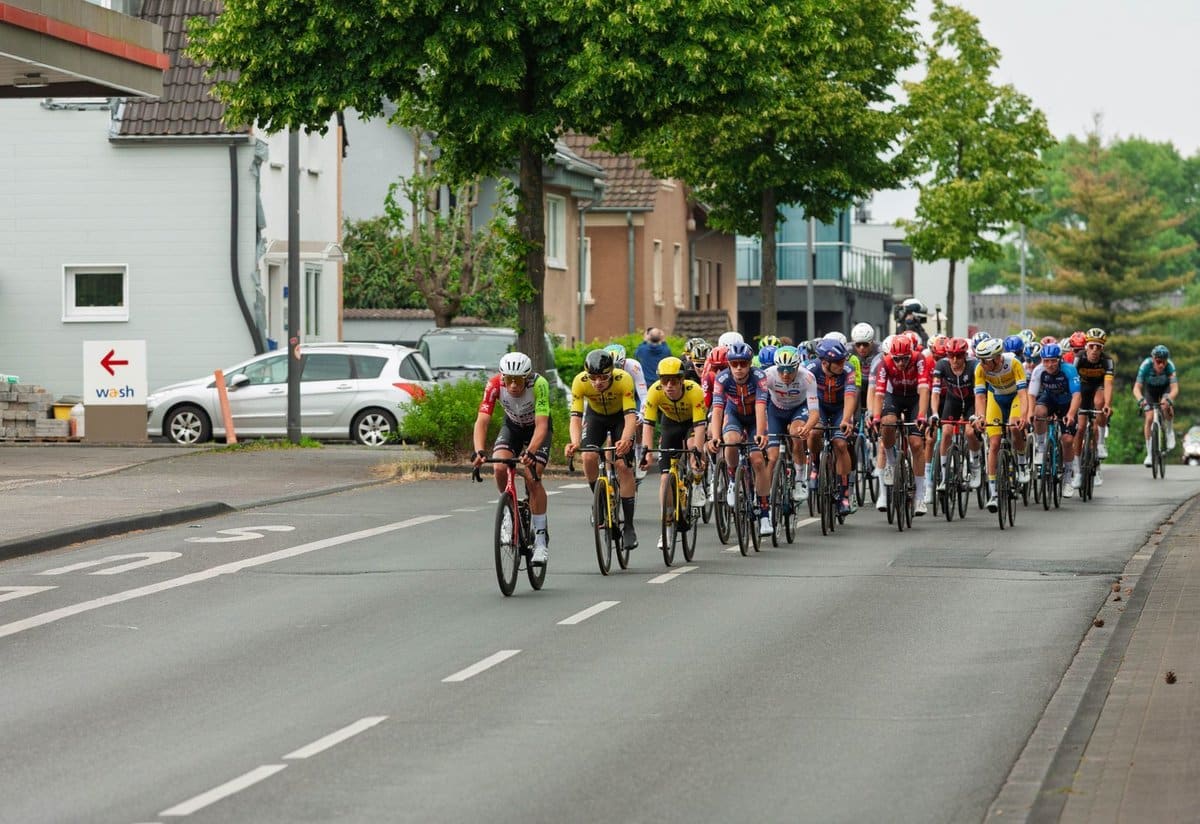
Ví dụ, bạn có thể chụp trẻ em chơi ngoài sân, người đi xe đạp hoặc những hoạt động sinh hoạt ngoài trời.
| Thông số | Cài đặt gợi ý |
|---|---|
| Chế độ chụp | Tv hoặc M |
| Tốc độ màn trập | 1/500s – 1/1000s |
| ISO | Auto |
| Lấy nét | Servo AF |
| Chế độ chụp liên tiếp | Continuous shooting |
| Đo sáng | Evaluative |
Với người đang đi bộ, tốc độ khoảng 1/500s có thể là điểm bắt đầu. Nếu chủ thể chạy nhanh hơn, bạn có thể tăng lên 1/1000s tùy điều kiện ánh sáng.
Khi sử dụng Servo AF, hãy giữ điểm lấy nét trên chủ thể và theo dõi chuyển động qua kính ngắm hoặc màn hình. Chụp liên tiếp giúp tăng cơ hội ghi lại đúng khoảnh khắc, nhưng không thay thế được việc lấy nét chính xác.
Nên sử dụng Av, Tv hay M trên Canon RP?
Ba chế độ này giúp bạn kiểm soát mức độ phơi sáng khác nhau. Người mới nên hiểu cách hoạt động thay vì cố gắng sử dụng chế độ M trong mọi tình huống.
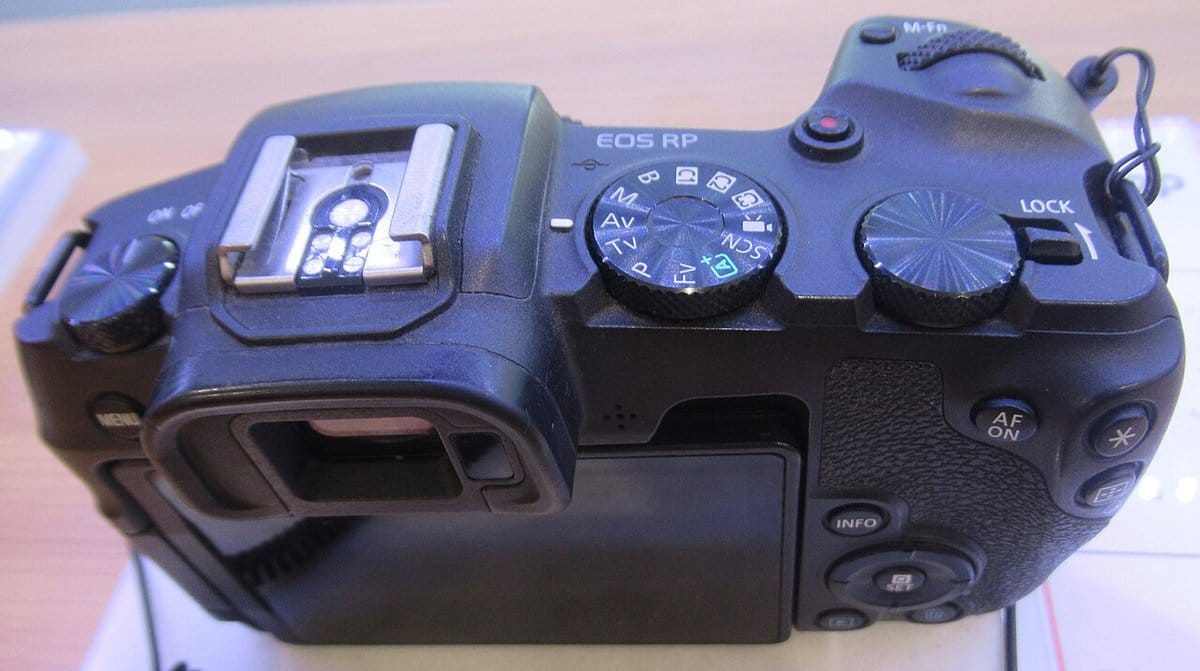
- Av – Aperture Priority: Bạn chọn khẩu độ, máy tính tốc độ màn trập phù hợp. Thích hợp chụp chân dung, phong cảnh và ảnh đời thường.
- Tv – Shutter Priority: Bạn chọn tốc độ màn trập, máy điều chỉnh khẩu độ trong khả năng của ống kính. Phù hợp khi cần kiểm soát chuyển động.
- M – Manual: Bạn chủ động chọn khẩu độ và tốc độ màn trập. Có thể kết hợp ISO Auto khi muốn giữ hai thông số này cố định.
Nếu mới sử dụng máy ảnh, BNCamera khuyên bắt đầu bằng Av. Khi đã quen với khẩu độ và độ sâu trường ảnh, hãy chuyển sang Tv để luyện chụp chuyển động rồi thực hành chế độ M.
Canon RP còn có chế độ Fv, cho phép lựa chọn điều khiển tự động hoặc thủ công đối với các thông số phơi sáng ngay trong một chế độ chụp. Đây cũng là lựa chọn đáng thử khi đã quen với cách vận hành máy.
Mẹo tiết kiệm pin khi sử dụng Canon EOS RP
Canon RP sử dụng pin LP-E17. Theo điều kiện thử nghiệm của Canon, thời lượng pin khi chụp ảnh thay đổi tùy cách sử dụng màn hình, kính ngắm và môi trường hoạt động.
Nếu thường xuyên mang máy đi du lịch hoặc chụp trong thời gian dài, bạn có thể áp dụng những mẹo sau:
- Giảm độ sáng màn hình: Chọn mức sáng vừa đủ quan sát thay vì luôn sử dụng độ sáng cao.
- Thiết lập thời gian tự tắt: Sử dụng Auto power off để máy tự tắt sau khoảng thời gian không thao tác.
- Giảm thời gian xem lại ảnh: Không cần để hình ảnh hiển thị quá lâu sau mỗi lần chụp.
- Hạn chế kết nối không dây liên tục: Tắt Wi-Fi hoặc Bluetooth khi không cần kết nối điện thoại.
- Sử dụng Eco mode khi phù hợp: Chế độ tiết kiệm điện giúp giảm mức tiêu thụ năng lượng trong quá trình sử dụng.
- Chuẩn bị pin dự phòng: Hữu ích khi chụp sự kiện hoặc đi xa.
Bên cạnh đó, hãy tạo thói quen tắt máy khi cất vào túi và hạn chế bật màn hình liên tục để kiểm tra từng ảnh vừa chụp.
Thời lượng pin thực tế phụ thuộc vào nhiệt độ, cách lấy nét, sử dụng màn hình và tần suất chụp. Vì vậy, không nên xem số ảnh công bố trong điều kiện thử nghiệm là con số cố định cho mọi buổi chụp.
Cách tùy biến nút điều khiển trên Canon RP
Một tính năng hữu ích của Canon RP là khả năng tùy chỉnh chức năng cho những nút điều khiển tương thích. Nhờ đó, người dùng có thể thao tác nhanh hơn mà không cần mở menu quá nhiều lần.
Thiết lập Custom Functions
Canon RP có mục Custom Functions trong menu, bao gồm phần Customize buttons để thay đổi chức năng của các nút được hỗ trợ.
Bạn có thể thực hiện theo các bước:
- Bước 1: Nhấn MENU để mở hệ thống cài đặt.
- Bước 2: Chuyển đến nhóm Custom Functions.
- Bước 3: Chọn Customize buttons.
- Bước 4: Chọn nút muốn thiết lập và một chức năng được máy cho phép gán.
- Bước 5: Xác nhận, sau đó thử thao tác trước khi sử dụng thực tế.
Một cách thiết lập đáng tham khảo là gán chức năng khởi động lấy nét cho nút AF-ON thông qua tùy chọn Metering and AF start, nếu phù hợp với thói quen sử dụng của bạn.
Việc tách thao tác lấy nét khỏi nút chụp thường được gọi là Back Button Focus. Tuy nhiên, người mới nên luyện tập trước khi áp dụng vì cách vận hành sẽ khác với thao tác nhấn nửa nút chụp thông thường.
Tận dụng Quick Control để điều chỉnh nhanh
Canon RP có giao diện Quick Control, cho phép truy cập nhanh những thông số chụp quan trọng trên màn hình.
Đối với người mới, đây là cách thuận tiện để kiểm tra ISO, cân bằng trắng, chế độ lấy nét, đo sáng và các thiết lập liên quan mà không phải tìm từng mục riêng lẻ.
Bạn nên hình thành thói quen kiểm tra thông số trước mỗi buổi chụp, đặc biệt khi vừa chuyển từ chụp chân dung sang phong cảnh hoặc chủ thể chuyển động.
Những lỗi cài đặt Canon RP người mới thường gặp
Ảnh bị nhòe dù máy đã báo lấy nét
Nguyên nhân có thể đến từ tốc độ màn trập quá thấp hoặc chủ thể di chuyển sau khi máy khóa nét.
Cách xử lý: Kiểm tra tốc độ màn trập, chuyển sang Servo AF khi chụp chuyển động và giữ máy ổn định. Canon RP không có chống rung cảm biến IBIS, vì vậy ống kính tích hợp IS cũng là yếu tố đáng cân nhắc.
Ảnh chân dung nét hậu cảnh nhưng mờ mắt
Điều này có thể xảy ra khi điểm lấy nét không nằm trên mắt hoặc người được chụp di chuyển sau khi máy khóa nét.
Cách xử lý: Bật Face + Tracking cùng Eye Detection AF trong điều kiện hỗ trợ. Nếu chụp nhiều người, hãy kiểm tra chủ thể mà máy đang nhận diện trước khi bấm chụp.
Ảnh ngoài trời bị quá sáng hoặc thiếu sáng
Khi chụp cảnh có bầu trời sáng và tiền cảnh tối, hệ thống đo sáng có thể đưa ra mức phơi sáng chưa đúng với chủ thể bạn muốn ưu tiên.
Cách xử lý: Sử dụng Exposure Compensation trong chế độ phù hợp, kiểm tra biểu đồ histogram hoặc thay đổi chế độ đo sáng khi cần.
Ảnh trong nhà xuất hiện nhiều nhiễu
Trong môi trường thiếu sáng, ISO Auto có thể tăng độ nhạy sáng để đạt mức phơi sáng phù hợp.
Cách xử lý: Tận dụng nguồn sáng, sử dụng ống kính khẩu độ lớn hoặc tripod khi chụp vật thể đứng yên. Không nên giảm tốc độ màn trập quá thấp khi chụp người đang chuyển động.
Câu hỏi thường gặp
Canon RP chụp chân dung nên để chế độ nào?
Người mới có thể bắt đầu với chế độ Av, khẩu độ F1.8 đến F2.8 nếu ống kính hỗ trợ, ISO Auto và Eye Detection AF. Khi chụp người đứng yên, One-Shot AF là lựa chọn phù hợp. Nếu người được chụp thường xuyên di chuyển, nên chuyển sang Servo AF để máy tiếp tục theo dõi chủ thể.
Canon RP có Eye AF không?
Có. Canon RP hỗ trợ Eye Detection AF để nhận diện mắt người khi chụp ảnh. Người dùng có thể kết hợp tính năng này với phương pháp lấy nét Face + Tracking trong những điều kiện tương thích. Tuy nhiên, hiệu quả nhận diện còn phụ thuộc vào ánh sáng, khoảng cách và hướng khuôn mặt.
Người mới dùng Canon RP nên chụp RAW hay JPEG?
Nếu muốn có ảnh sử dụng ngay, JPEG là lựa chọn thuận tiện. Nếu thường xuyên chỉnh màu và xử lý hậu kỳ, RAW cho phép kiểm soát hình ảnh linh hoạt hơn. Người mới muốn học cả chụp lẫn chỉnh ảnh có thể bắt đầu bằng RAW + JPEG.
Canon RP có chế độ chụp tự động cho người mới không?
Có. Canon RP hỗ trợ Scene Intelligent Auto và nhiều chế độ Special Scene như Portrait, Landscape, Sports, Kids và Night Portrait. Đây là những lựa chọn thuận tiện khi chưa quen điều chỉnh thông số. Khi đã hiểu khẩu độ, tốc độ màn trập và ISO, bạn nên tập sử dụng Av, Tv hoặc M để chủ động hơn.
Kết luận: Nên thiết lập Canon RP thế nào để dễ chụp đẹp?
Với người mới, BNCamera khuyên nên bắt đầu từ những thiết lập đơn giản: JPEG hoặc RAW + JPEG, ISO Auto, đo sáng Evaluative và lựa chọn One-Shot AF hoặc Servo AF theo chuyển động của chủ thể.
Khi chụp chân dung, hãy ưu tiên khẩu độ và Eye Detection AF. Với phong cảnh, nên khép khẩu để tăng vùng nét. Khi chụp chuyển động, tốc độ màn trập và Servo AF là hai yếu tố cần chú ý. Những thông số này nên được điều chỉnh theo ánh sáng và ống kính thực tế.
Điều quan trọng khi cài đặt Canon RP không phải là sử dụng tất cả tính năng của máy, mà là hiểu rõ những thiết lập cần thiết cho từng tình huống. Khi đã quen, bạn có thể tùy chỉnh nút điều khiển và phát triển cách sử dụng riêng.
Nếu đang tìm hiểu thêm về các thân máy Full Frame trong hệ Canon RF, bạn có thể tham khảo bài so sánh Canon R8 và Canon RP để hiểu rõ những khác biệt về khả năng lấy nét, chụp ảnh và quay video.
Bạn có thể ghé BNCamera tại Hà Nội hoặc TP.HCM để trực tiếp trải nghiệm, được hướng dẫn thiết lập máy và tư vấn lựa chọn ống kính phù hợp với nhu cầu. Tham khảo máy ảnh Canon EOS RP chính hãng tại BNCamera trước khi đến cửa hàng để chuẩn bị cho buổi trải nghiệm.