
Hướng dẫn
Film Simulation Fujifilm X-M5: Chọn màu phim nào đẹp?

Th10
Film Simulation Fujifilm X-M5 là một trong những tính năng đáng chú ý nhất trên chiếc máy ảnh mirrorless APS-C nhỏ gọn này. Thay vì phải chỉnh màu từng tấm ảnh trên máy tính, bạn có thể chọn sẵn phong cách màu ngay khi chụp. Từ màu chân dung nhẹ nhàng, ảnh đường phố mang cảm giác hoài cổ đến ảnh phong cảnh rực rỡ, X-M5 đều có những chế độ giả lập màu phù hợp.
Fujifilm X-M5 được trang bị 20 chế độ Film Simulation, bao gồm REALA ACE, Classic Chrome, Classic Negative và ACROS. Đặc biệt, máy có vòng xoay Film Simulation riêng, cho phép thay đổi màu nhanh mà không cần mở menu nhiều lần. Tuy nhiên, mỗi kiểu màu có đặc điểm khác nhau. Chọn đúng chế độ theo ánh sáng và chủ thể sẽ giúp ảnh JPEG có màu sắc phù hợp ngay từ lúc bấm máy.
Film Simulation Fujifilm X-M5 là gì?
Film Simulation là hệ thống giả lập màu phim được Fujifilm phát triển dựa trên kinh nghiệm sản xuất phim ảnh của hãng. Thay vì chỉ thay đổi độ bão hòa màu, mỗi chế độ còn tác động đến độ tương phản, cách chuyển tông sáng tối và khả năng tái tạo màu sắc.
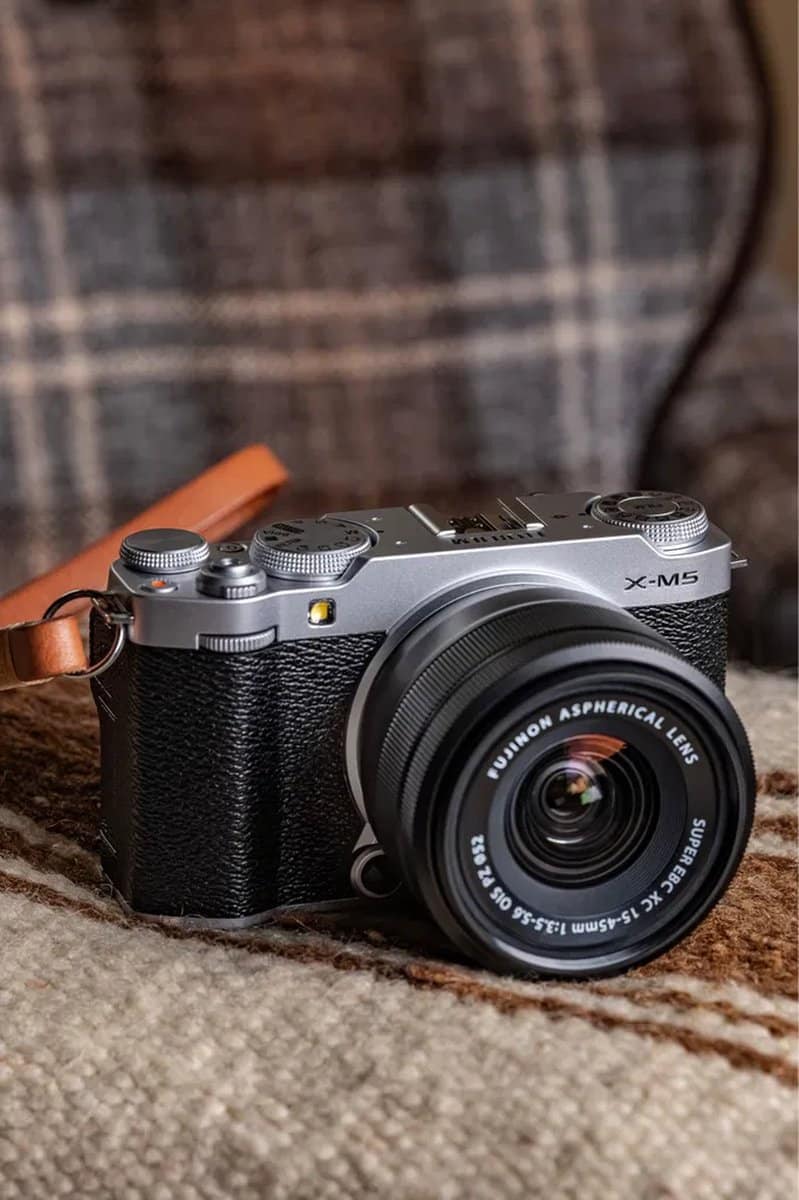
Ví dụ, cùng một cảnh đường phố vào buổi chiều, PROVIA sẽ cho màu sắc tương đối trung tính, Classic Chrome giảm độ bão hòa và tạo cảm giác ảnh phóng sự, trong khi Classic Negative mang lại độ tương phản và cách chuyển màu đặc trưng của phim âm bản.
Trên X-M5, các chế độ này có thể áp dụng cho cả ảnh tĩnh và video. Máy sử dụng cảm biến APS-C X-Trans CMOS 4 độ phân giải 26.1MP cùng bộ xử lý X-Processor 5 để xử lý hình ảnh.
Điểm hấp dẫn của Film Simulation là khả năng tạo phong cách màu ngay trong máy. Người mới có thể chụp JPEG để sử dụng trực tiếp, còn người đã quen xử lý hậu kỳ có thể kết hợp chụp RAW để giữ thêm khả năng điều chỉnh.
20 chế độ Film Simulation có trên Fujifilm X-M5
Theo thông số chính thức của Fujifilm, X-M5 hỗ trợ 20 lựa chọn Film Simulation. Con số này bao gồm các chế độ màu chính và những biến thể đen trắng sử dụng bộ lọc màu vàng, đỏ hoặc xanh lá.
| Film Simulation | Đặc điểm màu sắc | Cảnh chụp gợi ý |
|---|---|---|
| PROVIA / Standard | Màu trung tính, cân bằng | Đời thường, gia đình |
| Velvia / Vivid | Màu đậm, độ tương phản cao | Phong cảnh, thiên nhiên |
| ASTIA / Soft | Chuyển tông mềm, màu da tự nhiên | Chân dung, thời trang |
| Classic Chrome | Màu trầm, giảm độ bão hòa | Đường phố, phóng sự |
| REALA ACE | Màu trung thực, tông ảnh rõ ràng | Đời thường, du lịch |
| PRO Neg. Hi | Tương phản rõ, giữ đặc trưng màu da | Chân dung |
| PRO Neg. Std | Tông mềm, màu da trung tính | Chân dung trong ánh sáng kiểm soát |
| Classic Negative | Tương phản mạnh, màu âm bản đặc trưng | Đường phố, ảnh hoài cổ |
| Nostalgic Negative | Vùng sáng mềm, cảm giác ấm áp | Du lịch, đời sống |
| ETERNA / Cinema | Màu dịu, độ tương phản thấp | Video, cảnh giàu tương phản |
| ETERNA Bleach Bypass | Độ bão hòa thấp, tương phản cao | Ảnh và video giàu tính điện ảnh |
| ACROS | Đen trắng, chuyển sắc phong phú | Chân dung, đường phố |
| ACROS + Ye | ACROS với bộ lọc vàng | Đen trắng, phong cảnh |
| ACROS + R | ACROS với bộ lọc đỏ | Bầu trời, ảnh đen trắng tương phản |
| ACROS + G | ACROS với bộ lọc xanh lá | Chân dung đen trắng |
| Black & White | Đen trắng tiêu chuẩn | Đời thường, tối giản |
| Black & White + Ye | Đen trắng với bộ lọc vàng | Phong cảnh |
| Black & White + R | Đen trắng với bộ lọc đỏ | Cảnh có bầu trời |
| Black & White + G | Đen trắng với bộ lọc xanh lá | Chân dung, cây cối |
| Sepia | Đơn sắc nâu cổ điển | Ảnh hoài niệm |
Bạn không cần ghi nhớ toàn bộ 20 lựa chọn. Khi mới sử dụng, hãy bắt đầu với PROVIA, ASTIA, Classic Chrome, Velvia và ACROS. Sau đó, thử những chế độ khác khi đã quen với cách Fujifilm xử lý màu.
Nên chọn màu phim Fujifilm X-M5 nào cho từng cảnh?
Chụp chân dung: ASTIA, PRO Neg. Std và REALA ACE
Với chân dung, điều quan trọng là màu da dễ chịu, độ tương phản phù hợp và giữ được chi tiết trên khuôn mặt.
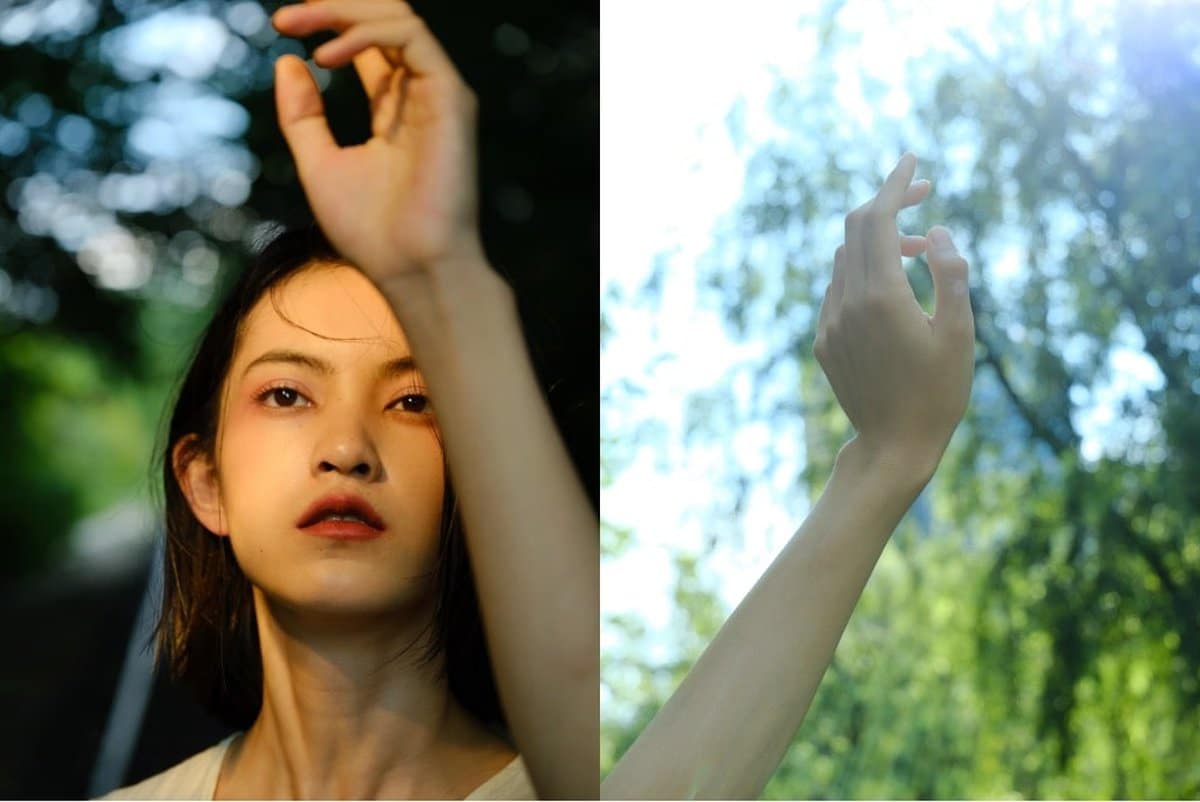
ASTIA / Soft là lựa chọn đáng thử khi chụp chân dung ngoài trời. Chế độ này ưu tiên chuyển tông mềm và tái tạo màu da tự nhiên, đồng thời giữ màu xanh của bầu trời và cây cối.
PRO Neg. Std phù hợp khi chụp trong studio hoặc môi trường có ánh sáng được kiểm soát. Tông màu trung tính, độ tương phản nhẹ giúp ảnh thuận tiện cho việc tinh chỉnh tiếp.
REALA ACE thích hợp với người muốn ảnh chân dung có màu sắc gần thực tế nhưng vẫn giữ nét đặc trưng của Fujifilm.
Ví dụ, khi chụp một người ngồi cạnh cửa sổ quán cà phê, bạn có thể bắt đầu với ASTIA. Nếu ánh sáng trên khuôn mặt quá gắt, hãy điều chỉnh phần Highlight và Shadow thay vì đổi màu phim ngay lập tức.
Chụp đường phố: Classic Chrome và Classic Negative
Đường phố là thể loại phù hợp để khám phá những phong cách màu giàu cảm xúc.
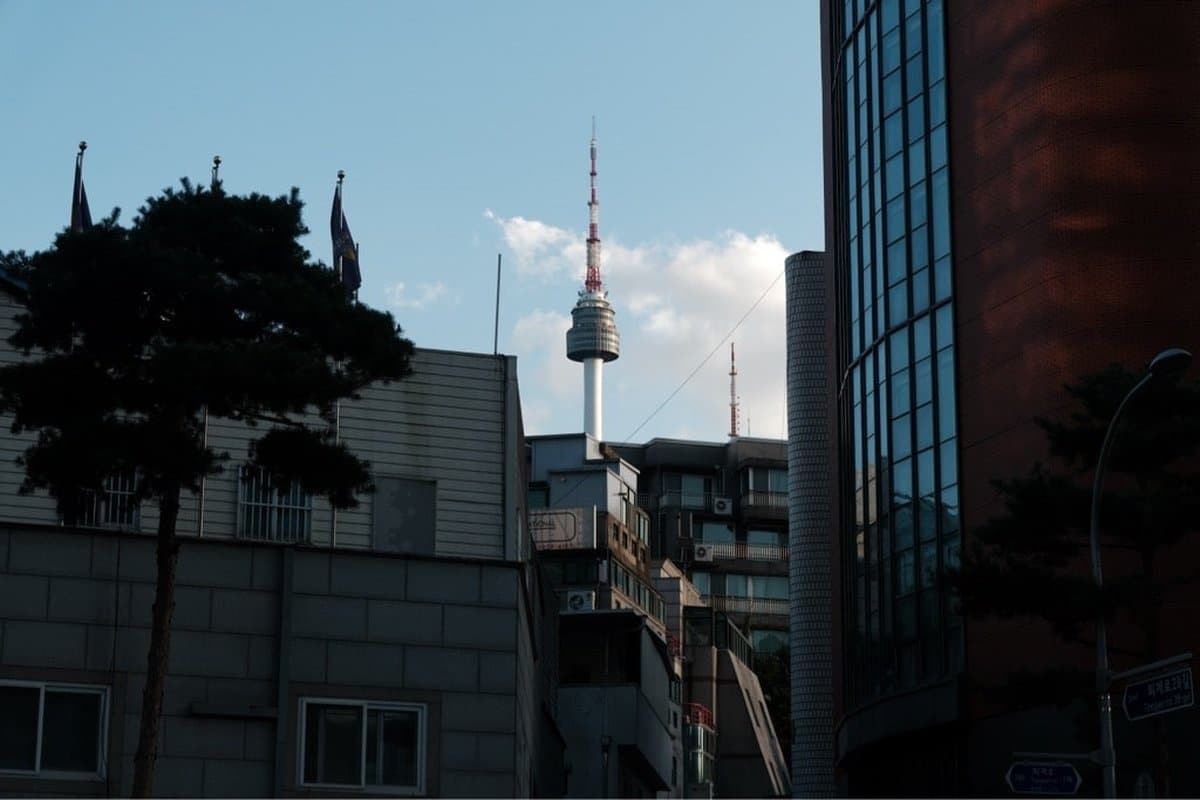
Classic Chrome giảm độ bão hòa và tạo độ tương phản rõ ở vùng tối. Phong cách này thích hợp với ảnh phóng sự, kiến trúc cũ hoặc những khoảnh khắc sinh hoạt thường ngày.
Classic Negative mang đặc trưng của phim âm bản màu, với độ tương phản mạnh và cách chuyển sắc khác biệt giữa vùng sáng và tối. Chế độ này phù hợp với người thích ảnh đường phố có dấu ấn riêng.
Ví dụ, khi chụp những con phố cũ tại Hà Nội vào buổi chiều, Classic Chrome giúp thể hiện màu sắc trầm hơn. Nếu muốn màu ảnh có cảm giác hoài cổ rõ nét, bạn có thể thử Classic Negative.
Tuy nhiên, hai chế độ này có thể khiến màu da khác so với thực tế. Khi chụp chân dung trong cùng khung cảnh, hãy kiểm tra màu da trước khi quyết định.
Chụp phong cảnh: Velvia và PROVIA
Đối với phong cảnh, bạn có thể ưu tiên những chế độ thể hiện tốt màu trời, cây cối và các vùng sáng tối.

Velvia / Vivid tạo màu sắc rực rỡ và tương phản cao, phù hợp với núi rừng, biển hoặc cảnh thiên nhiên nhiều màu sắc.
Trong khi đó, PROVIA / Standard cho màu cân bằng hơn, phù hợp khi bạn muốn giữ cảm giác gần với cảnh thực tế.
Ví dụ, khi chụp một bãi biển vào ngày nắng đẹp, Velvia có thể làm màu xanh và các mảng màu nổi bật hơn. Nếu cảnh đã có độ tương phản mạnh, PROVIA giúp bạn dễ kiểm soát tổng thể.
Không nên mặc định Velvia luôn phù hợp với mọi phong cảnh. Với cảnh có nhiều người hoặc ánh sáng gắt, độ bão hòa cao đôi khi khiến màu da và một số chi tiết trông quá đậm.
Chụp ảnh hoài cổ: Nostalgic Negative
Nostalgic Negative được Fujifilm phát triển để tái hiện cảm giác của những bức ảnh trong album cũ. Chế độ này có màu sắc phong phú ở vùng tối và chuyển tông mềm ở vùng trung gian, vùng sáng.

Đây là lựa chọn thú vị khi chụp quán cà phê, nội thất, chuyến đi cuối tuần hoặc những khung cảnh có ánh sáng chiều.
Bạn có thể thử Nostalgic Negative với ánh sáng tự nhiên và cân bằng trắng phù hợp để tạo cảm giác ấm áp, nhẹ nhàng mà không cần chỉnh sửa quá nhiều.
Chụp đen trắng: ACROS và Black & White
Nếu thích nhiếp ảnh đen trắng, ACROS là chế độ rất đáng trải nghiệm. Fujifilm thiết kế chế độ này để tái hiện chất ảnh đơn sắc với chuyển tông phong phú, độ sắc nét và kết cấu hạt đặc trưng.
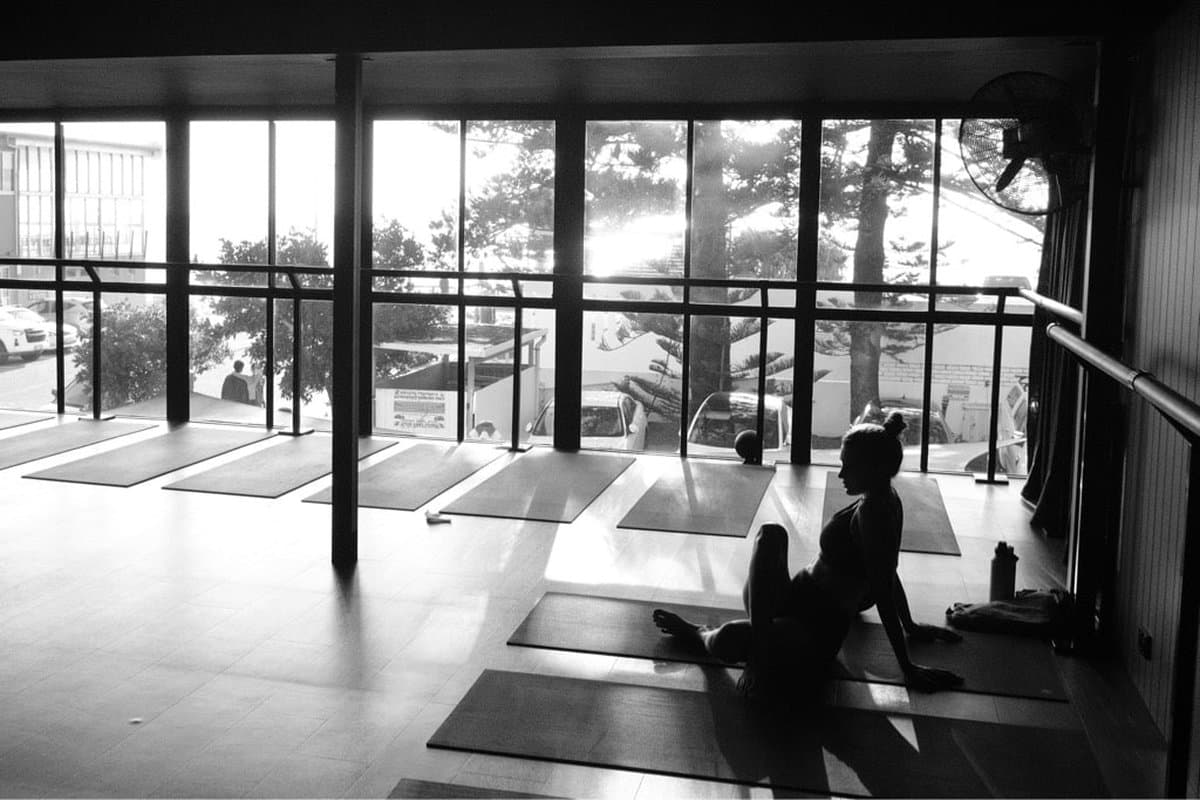
ACROS phù hợp với chân dung, kiến trúc, ảnh đường phố và những khung cảnh muốn nhấn mạnh ánh sáng thay vì màu sắc.
Người thích tương phản rõ trên bầu trời có thể thử ACROS + R. Với chân dung, ACROS + G là lựa chọn để khám phá sự khác biệt trong cách tái tạo sắc độ da.
Black & White tiêu chuẩn phù hợp khi bạn muốn bắt đầu với ảnh đơn sắc đơn giản. Sau khi quen với ánh sáng và bố cục, hãy chuyển sang ACROS để thử những sắc thái khác.
Cách sử dụng vòng xoay Film Simulation riêng trên X-M5
Một ưu điểm của Film Simulation Fujifilm X-M5 là vòng xoay lựa chọn màu phim nằm trực tiếp trên thân máy. Thay vì mở menu để đổi màu, người dùng có thể xoay nút điều khiển khi cần.
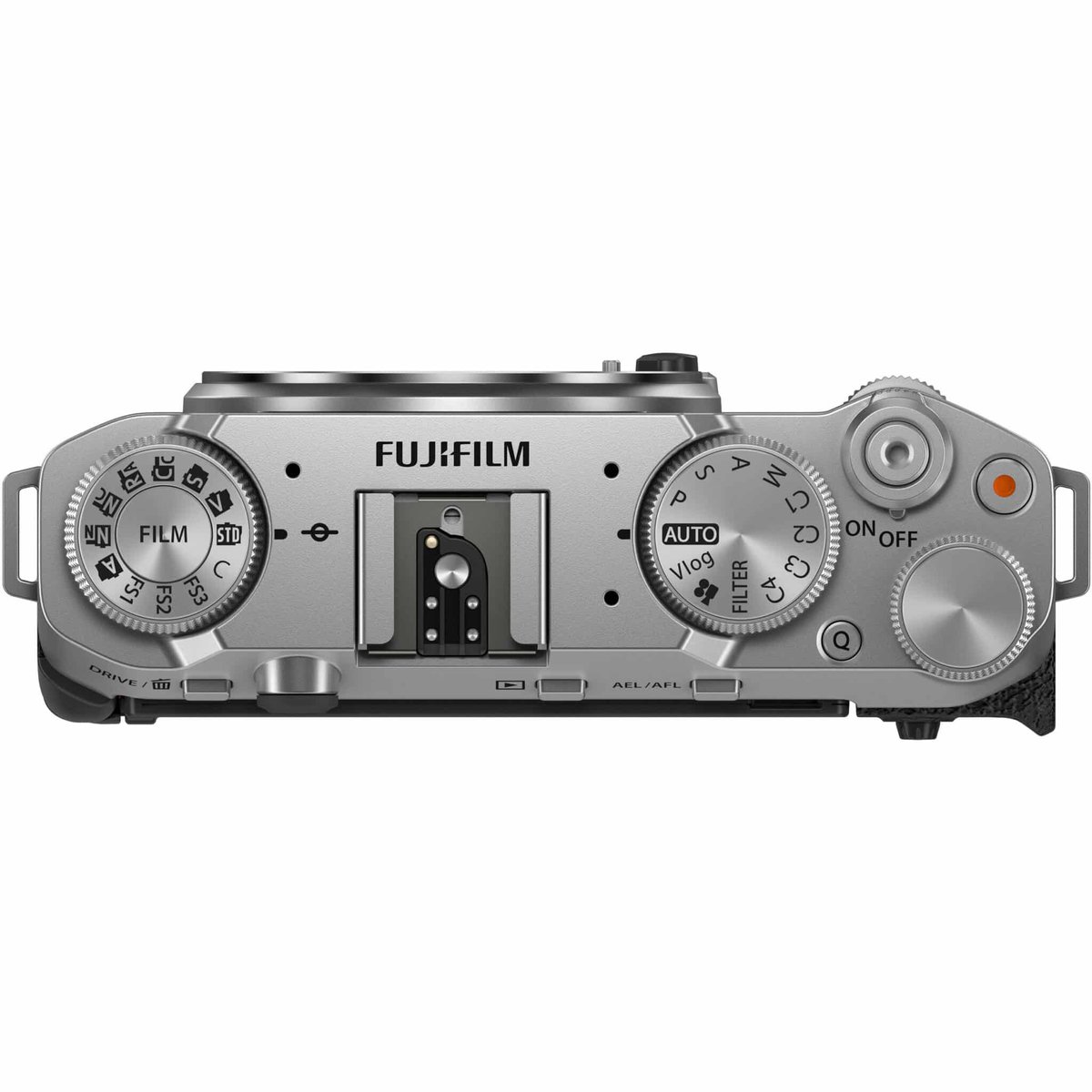
Vòng xoay có tám vị trí Film Simulation được đánh dấu sẵn, bao gồm PROVIA, Velvia, ASTIA, Classic Chrome, REALA ACE, Classic Negative, Nostalgic Negative và ACROS.
Ngoài ra, máy có các vị trí FS1, FS2 và FS3 để gán chế độ Film Simulation yêu thích. Đây là cách thuận tiện khi bạn thường xuyên chuyển đổi giữa các phong cách màu.
Để thiết lập, bạn có thể thực hiện như sau:
- Bước 1: Nhấn MENU/OK và mở mục IMAGE QUALITY SETTING.
- Bước 2: Chọn FILM SIMULATION DIAL SETTING.
- Bước 3: Chọn vị trí FS1, FS2 hoặc FS3 cần thiết lập.
- Bước 4: Chọn chế độ Film Simulation muốn sử dụng và xác nhận bằng MENU/OK.
Chẳng hạn, bạn có thể đặt FS1 là PRO Neg. Std để chụp chân dung trong studio, FS2 là ETERNA để quay video và FS3 là ETERNA Bleach Bypass khi muốn tạo phong cách hình ảnh tương phản mạnh.
Cần phân biệt việc gán một Film Simulation vào FS1-FS3 với việc lưu cả công thức màu tùy chỉnh. Nếu muốn lưu thêm các thiết lập như Highlight, Shadow và Grain Effect, bạn cần sử dụng chức năng custom setting tương ứng.
Cách tinh chỉnh màu Film Simulation trên Fujifilm X-M5
Film Simulation có thể xem là điểm bắt đầu của quá trình tạo màu. Sau khi chọn chế độ phù hợp, người dùng còn có thể điều chỉnh nhiều thông số để ảnh gần với phong cách mong muốn hơn.
Highlight và Shadow Tone
Highlight Tone điều chỉnh cách thể hiện vùng sáng, còn Shadow Tone tác động đến vùng tối của hình ảnh.
Nếu muốn ảnh chân dung có chuyển tông nhẹ nhàng, bạn có thể thử giảm độ tương phản ở vùng sáng và vùng tối. Ngược lại, với ảnh đường phố cần cảm giác rõ khối, bạn có thể tăng độ tương phản vừa phải.
Hãy thay đổi từng thông số và chụp thử, tránh điều chỉnh quá mạnh khiến chi tiết vùng sáng hoặc vùng tối bị mất.
Color và White Balance
Color ảnh hưởng đến độ đậm của màu sắc. Khi giảm thông số này, ảnh có thể mang cảm giác trầm hơn. Khi tăng, màu sắc sẽ nổi bật hơn.
White Balance giúp điều chỉnh cân bằng màu theo ánh sáng môi trường. Bạn có thể sử dụng Auto White Balance hoặc chọn nhiệt độ màu phù hợp với bối cảnh.
Ví dụ, khi chụp trong nhà có ánh đèn vàng, hãy kiểm tra màu da trước khi tăng thêm sắc ấm. Một công thức màu đẹp dưới ánh sáng ban ngày chưa chắc cho kết quả tương tự khi chụp buổi tối.
Grain Effect – Hiệu ứng hạt phim
Grain Effect mô phỏng kết cấu hạt của ảnh phim. Fujifilm X-M5 cho phép điều chỉnh cường độ OFF, WEAK hoặc STRONG, đồng thời lựa chọn kích thước hạt SMALL hoặc LARGE.
Nếu chụp chân dung nhẹ nhàng, bạn có thể bắt đầu với WEAK và SMALL. Khi muốn ảnh đường phố mang cảm giác phim cổ điển rõ hơn, hãy thử STRONG.
Tuy nhiên, hạt phim là hiệu ứng thẩm mỹ, không phải phương pháp làm giảm nhiễu do ISO cao. Vì vậy, bạn vẫn cần kiểm soát phơi sáng để giữ chất lượng hình ảnh.
Color Chrome Effect và Color Chrome FX Blue
Color Chrome Effect giúp tăng chiều sâu sắc độ ở những vùng màu có độ bão hòa cao như đỏ, xanh lá và vàng. Máy có các mức OFF, WEAK và STRONG.
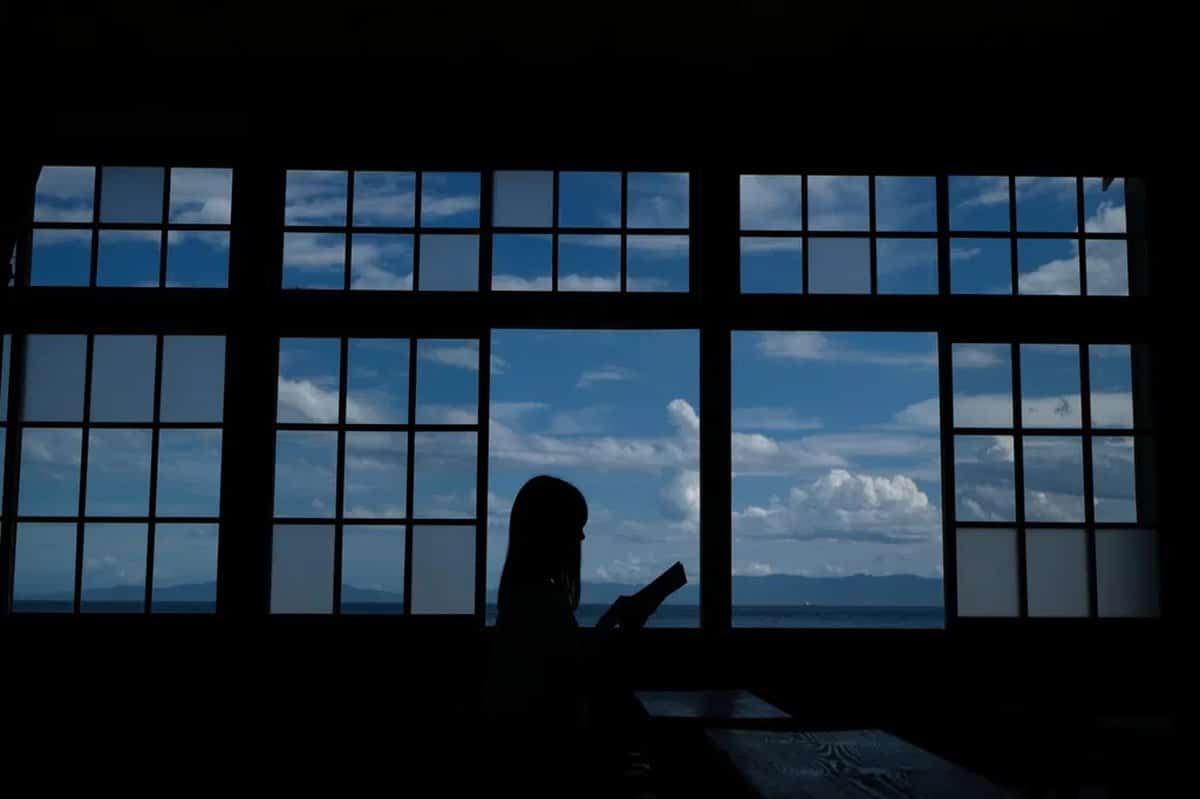
Color Chrome FX Blue hoạt động theo nguyên tắc tương tự nhưng tập trung vào các sắc xanh dương.
Ví dụ, khi chụp phong cảnh có bầu trời xanh, bạn có thể thử Color Chrome FX Blue ở mức WEAK. Hãy so sánh trước và sau để tránh khiến màu trời quá đậm so với ý định ban đầu.
Sharpness, Clarity và Dynamic Range
Sharpness tác động đến cảm giác sắc nét của ảnh, còn Clarity điều chỉnh cách thể hiện độ rõ của chi tiết và chuyển tông. Với ảnh chân dung, bạn có thể ưu tiên cách xử lý nhẹ nhàng hơn để tránh làm nổi bật quá nhiều kết cấu da.
Dynamic Range cung cấp các lựa chọn DR100, DR200 và DR400, giúp điều chỉnh khả năng giữ tông ở vùng sáng trong những điều kiện phù hợp.
Trên X-M5, DR200 yêu cầu ISO từ 320 và DR400 yêu cầu ISO từ 640. Bạn nên kiểm tra điều kiện ISO trước khi sử dụng, đặc biệt khi chụp ngoài trời có độ tương phản cao.
Cách lưu công thức màu Film Simulation tùy chỉnh
Sau khi tìm được bộ thông số ưng ý, bạn không cần chỉnh lại từng mục mỗi lần chụp. Fujifilm X-M5 hỗ trợ lưu thiết lập màu tùy chỉnh để sử dụng lại.
Bạn có thể thực hiện theo các bước cơ bản:
- Bước 1: Mở MENU/OK và vào IMAGE QUALITY SETTING.
- Bước 2: Chọn EDIT/SAVE CUSTOM SETTING.
- Bước 3: Chọn một vị trí thiết lập tùy chỉnh và mở EDIT/CHECK.
- Bước 4: Điều chỉnh Film Simulation, White Balance, Highlight, Shadow, Color, Grain Effect và những thông số cần thiết.
- Bước 5: Lưu lại thiết lập để sử dụng ở những lần chụp tiếp theo.
Bạn có thể đặt tên dễ nhận biết cho từng công thức, chẳng hạn như Chân dung, Đường phố hoặc Du lịch. Khi cần sử dụng, hãy chọn thiết lập đã lưu thay vì tạo lại từ đầu.
Với các phiên bản firmware hỗ trợ FS Recipe, người dùng còn có thể gán công thức màu vào FS1-FS3 trên vòng xoay. Nếu không thấy tùy chọn này, hãy kiểm tra hướng dẫn và phiên bản firmware đang sử dụng.
Nên chụp JPEG trực tiếp hay RAW khi dùng Film Simulation?
Đây là câu hỏi thường gặp khi người mới bắt đầu sử dụng máy Fujifilm. Hai định dạng phục vụ những nhu cầu khác nhau và đều có ưu điểm riêng.
Chụp JPEG để có màu đẹp ngay trên máy
Khi chụp JPEG, máy xử lý hình ảnh dựa trên Film Simulation và những thiết lập đã chọn. Kết quả là bạn có thể sử dụng ảnh trực tiếp mà không cần dành nhiều thời gian chỉnh màu.
JPEG phù hợp với người thích chụp du lịch, ảnh đời thường, chia sẻ nhanh lên mạng xã hội hoặc muốn xây dựng phong cách màu nhất quán.
Chụp RAW để linh hoạt khi chỉnh sửa
Fujifilm X-M5 hỗ trợ ghi ảnh RAW 14-bit. Định dạng này lưu giữ nhiều thông tin phục vụ quá trình xử lý hậu kỳ, giúp người dùng chủ động điều chỉnh màu sắc và độ sáng.
Với ảnh RAW, Film Simulation có thể đóng vai trò là giao diện màu tham chiếu hoặc được áp dụng khi xử lý bằng phần mềm tương thích. Bạn vẫn có thể thay đổi cách thể hiện màu sau khi chụp.
Nếu muốn vừa có ảnh sử dụng ngay vừa giữ khả năng hậu kỳ, chế độ RAW + JPEG là lựa chọn đáng cân nhắc.
Bạn có thể tìm hiểu chi tiết hơn qua bài so sánh RAW và JPEG trong nhiếp ảnh để lựa chọn định dạng phù hợp với quy trình sử dụng của mình.
Những lỗi thường gặp khi sử dụng Film Simulation
Áp dụng một công thức màu cho mọi điều kiện ánh sáng
Một công thức màu có thể cho kết quả đẹp dưới nắng nhẹ nhưng lại không phù hợp khi chụp trong nhà hoặc ánh đèn hỗn hợp. Khi thay đổi bối cảnh, hãy kiểm tra White Balance, độ tương phản và màu da trước khi chụp hàng loạt.
Chỉnh quá nhiều thông số cùng lúc
Nếu thay đổi Film Simulation, Highlight, Shadow, Color và White Balance cùng một lúc, bạn sẽ khó biết thông số nào tạo ra sự khác biệt.
Cách đơn giản hơn là bắt đầu với màu gốc, sau đó điều chỉnh lần lượt từng yếu tố. Mỗi lần thay đổi, hãy chụp thử cùng một khung hình để so sánh.
Chỉ quan tâm màu mà bỏ qua ánh sáng
Film Simulation không thể thay thế việc đo sáng và lấy nét đúng. Một bức ảnh có màu phim đẹp nhưng khuôn mặt quá tối hoặc vùng sáng bị mất chi tiết vẫn cần được xử lý lại.
Đặc biệt khi chụp chân dung, hãy ưu tiên ánh sáng phù hợp và màu da trước khi thử những công thức màu có độ tương phản mạnh.
Câu hỏi thường gặp
Fujifilm X-M5 có bao nhiêu chế độ Film Simulation?
Fujifilm X-M5 có 20 lựa chọn Film Simulation theo thông số chính thức của hãng. Danh sách bao gồm PROVIA, Velvia, ASTIA, Classic Chrome, REALA ACE, Classic Negative, Nostalgic Negative, ETERNA, ACROS cùng những chế độ màu và biến thể đen trắng khác.
Fujifilm X-M5 chụp chân dung nên chọn màu phim nào?
ASTIA là lựa chọn dễ bắt đầu nhờ khả năng tái tạo màu da mềm mại. PRO Neg. Std phù hợp với chân dung trong môi trường ánh sáng được kiểm soát, còn REALA ACE dành cho người thích màu sắc trung thực và tông ảnh rõ ràng. Bạn nên thử trực tiếp dưới ánh sáng thường sử dụng để chọn màu phù hợp.
Film Simulation có áp dụng được khi quay video không?
Có. Fujifilm X-M5 cho phép sử dụng Film Simulation trong cả chụp ảnh và quay video. Người dùng có thể chọn những chế độ như PROVIA hoặc ETERNA tùy phong cách hình ảnh mong muốn. Tuy nhiên, một số tùy chỉnh chất lượng hình ảnh có thể khác nhau giữa chế độ ảnh và video.
Có thể lưu công thức màu tùy chỉnh trên Fujifilm X-M5 không?
Có. X-M5 hỗ trợ lưu thiết lập tùy chỉnh thông qua mục EDIT/SAVE CUSTOM SETTING. Máy cũng có ba vị trí FS1, FS2 và FS3 trên vòng xoay Film Simulation để truy cập nhanh những lựa chọn yêu thích. Khả năng gán công thức màu đầy đủ vào các vị trí này phụ thuộc vào chức năng và phiên bản firmware đang sử dụng.
Kết luận: Nên bắt đầu với màu phim nào trên Fujifilm X-M5?
Với người mới, BNCamera khuyên nên bắt đầu từ PROVIA để làm quen với màu sắc trung tính. Khi chụp chân dung, hãy thử ASTIA hoặc PRO Neg. Std. Với ảnh đường phố, Classic Chrome và Classic Negative mang đến những phong cách đáng khám phá. Người thích phong cảnh có thể sử dụng Velvia, còn ACROS phù hợp khi muốn tập trung vào nhiếp ảnh đen trắng.
Điểm thú vị của Film Simulation Fujifilm X-M5 không nằm ở việc tìm ra một công thức đẹp nhất cho mọi bức ảnh, mà là khả năng chọn màu phù hợp với từng câu chuyện. Hãy thử nghiệm dưới nhiều điều kiện ánh sáng, lưu những thiết lập thường dùng và điều chỉnh dần theo sở thích.
Nếu đang phân vân giữa các thân máy Fujifilm có vòng xoay màu phim riêng, bạn có thể tham khảo bài so sánh Fujifilm X-M5 và Fujifilm X-T50 để hiểu rõ hơn sự khác biệt về thiết kế và trải nghiệm sử dụng.
Bạn có thể ghé BNCamera tại Hà Nội hoặc TP.HCM để trực tiếp trải nghiệm các chế độ Film Simulation, thử màu trên những cảnh chụp thực tế và được tư vấn lựa chọn máy, ống kính phù hợp. Tham khảo máy ảnh Fujifilm X-M5 chính hãng tại BNCamera trước khi đến cửa hàng.