
Hướng dẫn
Hướng dẫn sử dụng DJI Osmo Action 6 cho người mới bắt đầu
Th12
DJI Osmo Action 6 là một trong những action camera mạnh mẽ nhất hiện nay, nổi bật với khả năng chống rung vượt trội, hình ảnh sắc nét và thiết kế linh hoạt, phù hợp cho mọi hoạt động thể thao, du lịch hay vlog. Tuy sở hữu nhiều tính năng cao cấp, người dùng mới cần làm quen với hướng dẫn sử dụng DJI Osmo Action 6 để tận dụng toàn bộ tiềm năng của camera.
Ngay bây giờ, hãy cùng BNCamera tìm hiểu cách sử dụng DJI Osmo Action 6 để khai thác tối đa hiệu năng của chiếc camera hành động này nhé!
Phiên bản nào phù hợp cho người mới bắt đầu?
Khi bắt đầu khám phá cách sử dụng DJI Osmo Action 6, việc chọn đúng phiên bản sẽ giúp trải nghiệm quay phim trơn tru. DJI cung cấp hai tùy chọn: Standard Combo và Adventure Combo.
Adventure Combo phù hợp với người mới, đặc biệt những ai muốn quay vlog, thể thao hoặc du lịch, vì bao gồm đầy đủ phụ kiện cần thiết.
Adventure Combo gồm:
- Gậy mở rộng (extension pole): quay selfie, POV hoặc cảnh hành động
- Cáp USB-C: hỗ trợ sạc nhanh và truyền dữ liệu tốc độ cao
- Đế dán cong: tối ưu gắn mũ bảo hiểm hoặc bề mặt cong
- Bộ miếng đệm gắn: tùy chỉnh góc hoặc chiều cao
- Ngàm từ tính: thay đổi góc quay nhanh
- Ốc cố định: giữ phụ kiện chắc chắn
- Bộ sạc thông minh: nạp nhiều pin luân phiên
- Ba viên pin: đảm bảo quay liên tục
- Sách hướng dẫn nhanh & sticker
- Thân máy DJI Osmo Action 6
Trong khi đó, Standard Combo chỉ bao gồm thân máy và 01 pin, không đi kèm gậy mở rộng hay hub sạc, nên người dùng cần mua thêm phụ kiện để quay đa dạng cảnh quay.
Tổng quan về Action 6
Tìm hiểu về phần cứng
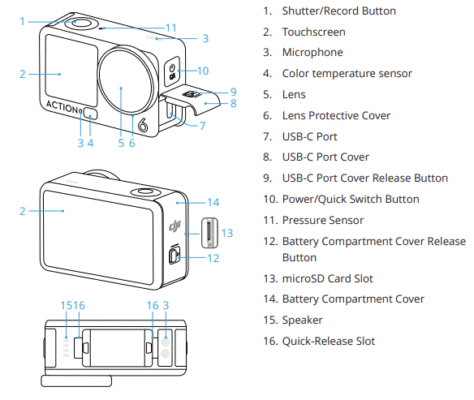
Nắm vững phần cứng giúp thao tác cách sử dụng DJI Osmo Action 6 hiệu quả:
- Mặt trước: kính bảo vệ ống kính tháo rời, màn hình cảm ứng và cảm biến nhiệt độ màu, giúp cân bằng trắng và căn chỉnh khung hình chính xác.
- Trên đỉnh máy: nút Shutter, dùng để bắt đầu/dừng quay hoặc chụp ảnh.
- Bên hông: nút nguồn và nút Quick Switch giúp thay đổi chế độ nhanh chóng.
Tìm hiểu về hai nắp trên Action 6
Trong hướng dẫn sử dụng DJI Osmo Action 6, việc làm quen với cấu trúc hai nắp bảo vệ trên thân máy là bước quan trọng mà người mới bắt buộc phải biết. Dù là chi tiết nhỏ, nhưng hai nắp này ảnh hưởng trực tiếp đến khả năng chống nước, độ an toàn và trải nghiệm vận hành camera trong thực tế.
- Nắp USB-C: Bảo vệ cổng kết nối và sạc. Để mở, nhấn giữ lẫy rồi trượt nhẹ xuống. Nắp có thể tháo rời hoàn toàn, giúp tương thích với các phụ kiện chuyên dụng. Nếu nắp vô tình bung ra, hãy lắp lại đúng khớp để đảm bảo kín nước.
- Nắp khoang pin và khe thẻ nhớ microSD: Đây là nơi bạn thực hiện thay pin hoặc lắp thẻ nhớ khi ghi hình liên tục.
Lưu ý: Nếu xuất hiện vạch đỏ trên bất kỳ nắp nào, nghĩa là nắp chưa được đóng chắc. Vì DJI Osmo Action 6 có thể chống nước mà không cần housing, bạn phải đảm bảo tất cả nắp đã đóng hoàn toàn, vạch đỏ biến mất trước khi sử dụng trong môi trường nước.
Hướng dẫn sử dụng DJI Osmo Action 6 cơ bản
Cách lắp pin trên DJI Osmo Action 6
Khi tìm hiểu hướng dẫn sử dụng DJI Osmo Action 6, việc lắp pin đúng cách là bước đầu tiên để đảm bảo camera hoạt động ổn định. Thao tác thực hiện như sau:
- Mở nắp khoang pin ở bên hông thân máy.
- Căn chỉnh chiều pin sao cho hai tiếp điểm hướng ra phía cửa khoang.
- Trượt pin vào vị trí và nhấn nhẹ đến khi nghe tiếng “click”.
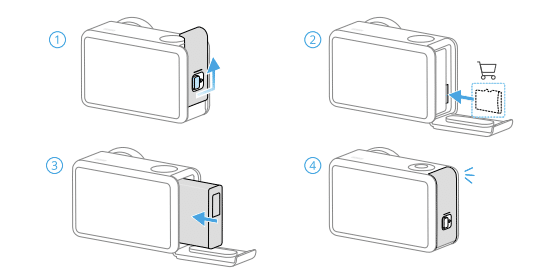
Việc lắp pin đúng chuẩn giúp tránh tình trạng sập nguồn hoặc ngắt quãng khi quay trong các tình huống rung lắc mạnh, đặc biệt là khi quay thể thao hay vlog hành động.
Cách lắp thẻ nhớ microSD
Để đảm bảo khả năng ghi hình 4K mượt mà, DJI khuyến nghị sử dụng thẻ tốc độ cao, ví dụ SanDisk Extreme Pro. Dung lượng tối ưu là 256 GB, hạn chế dùng thẻ dưới 128 GB nếu bạn quay vlog hoặc các cảnh hành động liên tục.
Thao tác lắp thẻ:
- Lắp thẻ sao cho mặt in hướng về pin.
- Nhấn thẻ vào khe đến khi khóa chặt.
- Khi muốn tháo thẻ, nhấn nhẹ lần nữa để thẻ bật ra.
Việc sử dụng thẻ đúng chuẩn giúp camera đọc/ghi dữ liệu ổn định, hạn chế tình trạng giật khung hình hoặc mất dữ liệu.
Sử dụng hệ thống ngàm từ tính
Một trong những điểm nổi bật trong cách sử dụng DJI Osmo Action 6 là Magnetic Mounting System – cho phép gắn và tháo camera chỉ trong vài giây, rất tiện lợi khi quay các cảnh hành động nhanh.
- Để gắn camera: đưa thân máy lại gần đế từ tính cho đến khi nghe tiếng “click”.
- Tháo camera: nhấn hai lẫy bên hông và kéo nhẹ.
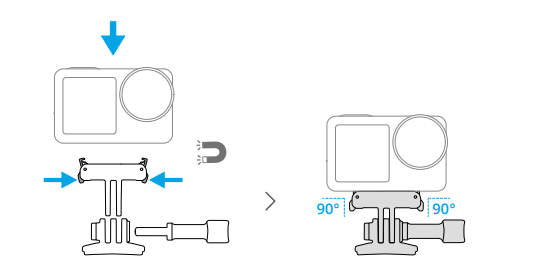
Một số phụ kiện như mini extension pole kiêm tripod đã tích hợp sẵn ngàm từ tính. Nếu muốn sử dụng phụ kiện của GoPro hoặc bên thứ ba chuẩn mount 2 chân, bạn có thể gắn đế từ tính lên finger mount bằng ốc vặn. Ngoài ra, miếng spacer đi kèm giúp tăng độ khít khi dùng với ngàm đời cũ hoặc phụ kiện chưa chuẩn, phục vụ như một giải pháp dự phòng hữu ích, mặc dù không cần dùng thường xuyên.
Các tùy chọn sạch cho DJI Osmo Action 6
Trong hướng dẫn sử dụng DJI Osmo Action 6, việc chọn phương thức sạc phù hợp rất quan trọng để duy trì hiệu suất pin. Tùy theo bộ kit bạn sở hữu, camera có thể sạc theo hai cách:
Sạc trực tiếp qua cổng USB-C:
- Chuẩn bị adapter USB-C công suất cao (khuyến nghị 65W, ví dụ Anker) nếu bộ kit không đi kèm củ sạc.
- Mở nắp cổng USB-C trên thân máy.
- Cắm cáp USB-C vào camera và thiết bị nguồn.
- Màn hình hiển thị trạng thái sạc.
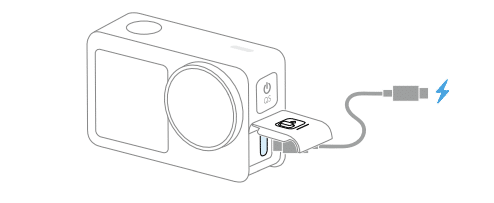
DJI Osmo Action 6 hỗ trợ sạc nhanh, có thể nạp từ 0% lên 80% chỉ trong khoảng 20 phút, giúp bạn nhanh chóng tiếp tục quay phim mà không phải chờ lâu.
Sạc bằng Charging Hub (dành cho Adventure Combo):
- Cắm cáp vào cổng USB-C của hub.
- Khi đèn xanh, pin đã đầy; đèn vàng (amber) báo đang sạc.
- Hub có thể sạc 1, 2 hoặc 3 pin đồng thời, hoạt động bình thường ngay cả khi không đầy đủ số lượng pin.
Kích hoạt và cập nhật firmware
Trước khi bắt đầu quay, cách sử dụng DJI Osmo Action 6 luôn nhấn mạnh việc kích hoạt camera và cập nhật firmware mới nhất để đảm bảo toàn bộ tính năng hoạt động ổn định và tránh lỗi phần mềm. DJI cho phép vận hành tối đa 5 lần trước khi yêu cầu kích hoạt, nhưng nên thực hiện ngay từ lần đầu để trải nghiệm mượt mà.
Các bước thực hiện cơ bản:
- Tải ứng dụng DJI Mimo
- iPhone: tải từ Apple App Store.
- Android: tải trực tiếp từ trang web chính thức của DJI.
- Kích hoạt camera
- Kết nối DJI Osmo Action 6 với ứng dụng.
- Xác nhận kết nối trên màn hình camera.
- Đồng ý các điều khoản, nhấn Activate để kích hoạt thiết bị.
- Cập nhật firmware
- Ứng dụng DJI Mimo sẽ tự động kiểm tra phiên bản firmware mới nhất sau khi kích hoạt.
- Thực hiện theo hướng dẫn trên màn hình để tải và cài đặt firmware.
- Quá trình này đảm bảo camera vận hành trơn tru, hỗ trợ đầy đủ các chế độ quay nâng cao.
Cách vận hành cơ bản
Để bắt đầu sử dụng DJI Osmo Action 6, người dùng cần nắm các thao tác cơ bản sau:
- Bật nguồn: Nhấn một lần nút nguồn để khởi động camera.
- Tắt nguồn: Nhấn giữ nút nguồn trong khoảng 2–3 giây để tắt hoàn toàn.
Sau khi hoàn tất kích hoạt và cập nhật firmware, bạn có thể vận hành camera trực tiếp mà không cần ứng dụng DJI Mimo. Tuy nhiên, ứng dụng Mimo vẫn là công cụ hữu ích để:
- Điều khiển từ xa: thao tác các chức năng camera thông qua smartphone.
- Xem trước khung hình (live preview): kiểm soát bố cục quay và chụp tức thời.
- Quản lý dữ liệu và chỉnh sửa cơ bản: sắp xếp, cắt ghép hoặc hiệu chỉnh màu sắc nhanh chóng, đồng thời chia sẻ nội dung trực tiếp.
Thực hiện đầy đủ các bước này sẽ giúp bạn sử dụng DJI Osmo Action 6 an toàn, hiệu quả, đồng thời tận dụng tối đa tất cả tính năng mạnh mẽ của chiếc camera hành động tốt nhất.
Khám phá và điều hướng hệ thống Menu
Khi tìm hiểu hướng dẫn sử dụng DJI Osmo Action 6, làm quen với giao diện màn hình và hệ thống menu là bước nền tảng để tối ưu trải nghiệm quay video và chụp ảnh.
Tổng quan giao diện màn hình
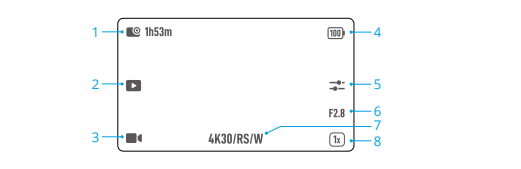
- Góc trên bên phải: Hiển thị dung lượng pin còn lại của camera.
- Góc trên bên trái: Cho biết bộ nhớ còn trống, thay đổi theo chế độ quay/chụp và thiết lập hiện tại.
- Nút Play: Truy cập nhanh các video và hình ảnh đã lưu trong bộ nhớ trong hoặc thẻ microSD.
- Góc dưới bên trái: Biểu tượng chế độ hiện hành (Video hoặc Ảnh).
- Góc giữa dưới cùng: Hiển thị thông số tốc độ khung hình, độ phân giải, chế độ ổn định hình ảnh (RockSteady/HorizonLock) và góc nhìn (FOV).
- Góc dưới bên phải: Mức zoom hiện tại (1x hoặc 2x).
- Biểu tượng zoom: Thông số khẩu độ đang sử dụng (ví dụ f/2.8 hoặc giá trị tùy chỉnh).
Hướng dẫn thao tác menu
- Truy cập cài đặt nhanh: Vuốt từ mép trên xuống, nơi bạn sẽ tìm thấy các tùy chỉnh phổ biến như cân bằng trắng, ISO, chế độ quay nhanh.
- Quản lý bộ nhớ: Vuốt sang phải để mở phần quản lý bộ nhớ. Bạn có thể chuyển đổi giữa bộ nhớ trong và thẻ microSD, hoặc thực hiện format một trong hai. Lưu ý: việc format sẽ xóa toàn bộ dữ liệu, vì vậy hãy sao lưu trước khi thực hiện.
- Cài đặt nâng cao: Nhấn vào biểu tượng bánh răng (gear icon) để truy cập các tùy chọn chuyên sâu, bao gồm tinh chỉnh ổn định hình ảnh, âm thanh, cũng như các chế độ quay nâng cao.
Việc làm quen với hệ thống menu và biểu tượng trên màn hình giúp người mới nhanh chóng nắm vững cách sử dụng DJI Osmo Action 6, đồng thời khai thác tối đa khả năng ghi hình 4K/120fps, live streaming, cũng như các chế độ đặc biệt như Hindsight và TimeWarp.
Điều chỉnh độ phân giải, tốc độ khung hình và góc nhìn
Trong hướng dẫn sử dụng DJI Osmo Action 6, việc làm quen với các thiết lập về độ phân giải, tốc độ khung hình và trường nhìn (FOV) là bước thiết yếu để tối ưu chất lượng video, đặc biệt khi quay các cảnh hành động hoặc vlog năng động.
Độ phân giải và tốc độ khung hình
- 4K 16:9: Đây là chế độ phổ biến, cân bằng tốt giữa chi tiết và dung lượng lưu trữ.
- Tốc độ khung hình: Người dùng có thể chọn 30fps hoặc 60fps tùy mục đích quay: slow motion, vlog hoặc video hành động.
- 1080p: Hỗ trợ tốc độ khung hình cao hơn, lý tưởng để tiết kiệm bộ nhớ hoặc tạo hiệu ứng slow motion mượt mà.
Ổn định hình ảnh
- RockSteady: Chế độ ổn định tiêu chuẩn, thích hợp cho các cảnh quay hàng ngày hoặc khi di chuyển nhanh.
- Chế độ nâng cao: DJI Osmo Action 6 cung cấp thêm các tuỳ chọn ổn định hình ảnh, giúp giảm rung lắc tối đa trong các hoạt động hành động mạnh hoặc môi trường nhiều chuyển động.
Trường nhìn (FOV)
- Wide (Rộng): Ghi nhận nhiều khung cảnh hơn nhưng có thể xuất hiện méo hình nhẹ.
- Standard Dewarp (Chuẩn): Giữ hình ảnh tự nhiên, loại bỏ méo hình nhưng sẽ cắt khung hình hẹp hơn.
- Ultra Wide (Siêu rộng): Góc nhìn cực rộng, phù hợp gắn trên ngực, mũ bảo hiểm, nhưng méo hình sẽ nặng hơn.
- Natural Wide (Rộng tự nhiên): Chế độ mới trên Action 6, cung cấp góc nhìn rộng nhưng giảm méo hình đáng kể, lý tưởng cho vlog và cảnh hành động.
Zoom kỹ thuật số 2x: DJI Osmo Action 6 hỗ trợ zoom kỹ thuật số 2x, với tuyên bố không làm giảm chất lượng hình ảnh. Tuy nhiên, để giữ độ sắc nét tối đa, nên sử dụng hạn chế và ưu tiên quay toàn bộ cảm biến khi có thể.
Tỷ lệ khung hình trên DJI Osmo Action 6
Một trong những điểm nổi bật trong hướng dẫn sử dụng DJI Osmo Action 6 là khả năng điều chỉnh tỷ lệ khung hình nhờ cảm biến vuông tiên tiến. Tính năng này giúp bạn quay video ngang – dọc – vuông mà không cần xoay camera, khác hẳn so với các thế hệ trước.
Để thay đổi tỷ lệ khung hình, vuốt từ cạnh dưới màn hình lên, chọn Aspect Ratio ở trung tâm giao diện. Camera cung cấp 4 tùy chọn:
- Default: Camera tự động nhận chiều gắn; gắn ngang sẽ quay ngang, gắn dọc sẽ quay dọc.
- Vertical: Chỉ quay dọc, tối ưu cho các nền tảng như TikTok, Instagram Reels và YouTube Shorts.
- Landscape: Luôn quay ngang, phù hợp cho vlog, du lịch hoặc các cảnh hành động truyền thống.
- Custom: Quay vuông với khung crop hiển thị trực tiếp trên màn hình, lý tưởng khi bạn muốn một lần quay nhưng xuất ra nhiều tỷ lệ khác nhau mà vẫn giữ chất lượng hình ảnh.
Chế độ Custom là cải tiến đáng giá cho các creator, cho phép điều chỉnh vùng crop theo thời gian thực. Người dùng có thể chạm hai lần vào màn hình để ẩn khung crop khi cần, giúp quá trình quay trở nên linh hoạt và trực quan hơn.
Cách quay video trên Action 6
Để tối ưu trải nghiệm ghi hình trong mọi tình huống, DJI Osmo Action 6 hỗ trợ bốn phương thức kích hoạt quay video. Đây là nội dung trọng tâm trong hướng dẫn sử dụng DJI Osmo Action 6, giúp người dùng thao tác nhanh chóng và linh hoạt khi thực hiện các cảnh quay hành động.
Nút Shutter
- Nhấn một lần để bắt đầu quay video.
- Nhấn thêm một lần nữa để kết thúc quay.
Điều khiển bằng giọng nói (Voice Control)
Kích hoạt chức năng bằng cách vuốt xuống màn hình và chọn Voice Control.
Các lệnh phổ biến:
- Start recording: Bắt đầu quay.
- Stop recording: Dừng quay.
- Take photo: Chụp ảnh ngay cả khi đang quay video.
Lưu ý: Tắt Voice Control khi không sử dụng để tránh camera ghi hình nhầm do tiếng ồn xung quanh.
Điều khiển bằng cử chỉ (Gesture Control)
Đây là tính năng hữu ích cho những ai muốn vận hành DJI Osmo Action 6 từ xa, ví dụ khi gắn trên gậy, mũ bảo hiểm hoặc xe đạp.
Các bước điều khiển bằng cử chỉ:
- Kích hoạt trong phần Settings.
- Giơ bàn tay trước camera để bắt đầu hoặc dừng quay mà không cần chạm trực tiếp vào máy.
Chế độ chụp nhanh (Snapshot Mode)
Snapshot Mode trên DJI Osmo Action 6 được thiết kế để ghi lại những khoảnh khắc bất ngờ, khi bạn cần phản ứng trong vài giây. Đây là một tính năng nổi bật trong hướng dẫn sử dụng DJI Osmo Action 6, giúp người dùng không bỏ lỡ các cảnh quay quan trọng.
- Khi camera đang tắt, nhấn Shutter → camera sẽ bật và bắt đầu ghi hình ngay lập tức.
- Nhấn giữ nút Power để tắt thiết bị như bình thường.
Tính năng này đặc biệt hữu ích cho các hoạt động thể thao, các cảnh đường phố sôi động hoặc bất kỳ khoảnh khắc nhanh nào mà bạn muốn ghi lại ngay lập tức mà không cần mở máy trước.
Hướng dẫn kết nối micro không dây
DJI Osmo Action 6 tương thích với các bộ micro không dây DJI Mic 3, Mic 2 và Mic Mini. Trong đó, Mic Mini là lựa chọn tiết kiệm nhưng vẫn đảm bảo âm thanh rõ ràng, thích hợp cho vlog, phỏng vấn hoặc quay các cảnh hành động.
Để thiết lập kết nối ổn định, thực hiện theo các bước sau:
- Bật micro không dây DJI (Với DJI Mic 3, nhấn và giữ nút Record để bật thiết bị.).
- Vuốt xuống để mở Quick Settings. Truy cập cài đặt (Settings).
- Chọn Wireless Mic (Osmo Action 6 hỗ trợ tối đa 2 micro đồng thời).
- Chọn Transmitter 1 để đưa Action 6 vào chế độ tìm kiếm micro.
- Nhấn giữ nút liên kết trên micro không dây cho đến khi đèn báo nhấp nháy.
- Chờ DJI Osmo Action 6 hiển thị thông báo xác nhận kết nối.
Sau khi ghép nối hoàn tất, đèn micro sẽ hiển thị xanh cố định, và bạn có thể quan sát mức âm thanh trực tiếp trên màn hình camera.
Cách chuyển video và hình ảnh
Để sao lưu và xử lý video hoặc hình ảnh từ DJI Osmo Action 6, bạn có thể áp dụng ba phương pháp linh hoạt dưới đây, phù hợp cho cả người mới và các creator chuyên nghiệp:
Phương pháp 1: Sử dụng đầu đọc thẻ nhớ (Memory Card Reader)
- Tháo thẻ microSD ra khỏi camera.
- Cắm vào đầu đọc thẻ và kết nối với máy tính hoặc điện thoại.
Lưu ý: Phương pháp này chỉ truy xuất dữ liệu trên thẻ nhớ, không thể truy cập bộ nhớ trong của Osmo Action 6.
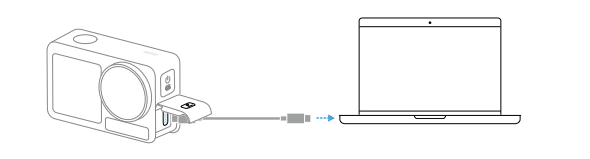
Phương pháp 2: Kết nối trực tiếp qua cổng USB-C
Dùng cáp USB-C đi kèm hoặc tương thích, kết nối trực tiếp DJI Osmo Action 6 với máy tính. Bật camera và chọn chế độ File Transfer. Cách này cho phép bạn truy cập cả dữ liệu trong bộ nhớ trong và thẻ nhớ, thuận tiện cho việc sao chép toàn bộ nội dung.
Phương pháp 3: Qua ứng dụng DJI Mimo
Mở ứng dụng DJI Mimo, kết nối Action 6 với smartphone. Toàn bộ video và hình ảnh đã lưu sẽ hiển thị trên ứng dụng. Bạn có thể xem trước, chỉnh sửa nhanh, cắt, hiệu chỉnh màu và tải nội dung trực tiếp về thiết bị.
Để thao tác nhiều file cùng lúc: Chạm vào biểu tượng Selection, đánh dấu các file cần tải, sau đó nhấn Download để lưu về máy.
Sử dụng app DJI Mimo như điều khiển từ xa
Ứng dụng DJI Mimo có thể biến điện thoại của bạn thành bộ điều khiển từ xa, giúp thao tác linh hoạt hơn mà không cần chạm trực tiếp vào camera.
Các bước cơ bản:
- Kết nối smartphone với DJI Osmo Action 6 và mở ứng dụng Mimo.
- Nhấn vào Camera Button thay vì Gallery để truy cập chế độ điều khiển trực tiếp.
- Xem trước hình ảnh đang được camera ghi lại (live preview).
- Thay đổi các thiết lập quay/chụp, chuyển đổi chế độ, và bắt đầu hoặc dừng ghi hình ngay trên điện thoại.
Cách sử dụng này đặc biệt tiện lợi khi DJI Osmo Action 6 được gắn ở những vị trí khó chạm tới, chẳng hạn như trên gậy selfie, mũ bảo hiểm, xe đạp hoặc các giá đỡ khác. Bạn có thể kiểm soát toàn bộ quá trình quay phim từ xa, đảm bảo mọi cảnh quay đều được ghi chính xác và ổn định.
Kết luận
Với thiết kế trực quan cùng khả năng quay video vượt trội, DJI Osmo Action 6 là công cụ lý tưởng dành cho mọi nhà sáng tạo muốn ghi lại những thước phim sống động ở bất kỳ môi trường nào. Khi bạn làm quen với các thao tác cơ bản, tinh chỉnh chế độ quay phù hợp và áp dụng những mẹo trong hướng dẫn sử dụng DJI Osmo Action 6, bạn sẽ khai thác trọn vẹn hiệu năng mạnh mẽ của camera hành động này.