
Hướng dẫn
Histogram là gì? Cách đọc biểu đồ Histogram khi chụp ảnh
Th8
Khi mới sử dụng máy ảnh, nhiều người thường kiểm tra độ sáng của ảnh bằng màn hình LCD. Nhìn trên máy có vẻ ổn, nhưng khi đưa ảnh lên máy tính lại phát hiện bầu trời đã cháy trắng hoặc khuôn mặt bị tối hơn dự kiến. Đây là lúc Histogram trở thành một công cụ rất hữu ích. Vậy Histogram là gì, cách đọc biểu đồ Histogram như thế nào và làm sao biết ảnh đang thiếu sáng hay dư sáng? Trong bài viết này, BNCamera sẽ giúp bạn hiểu Histogram theo cách đơn giản nhất và biết cách áp dụng biểu đồ này vào quá trình chụp ảnh thực tế.
Histogram là gì?
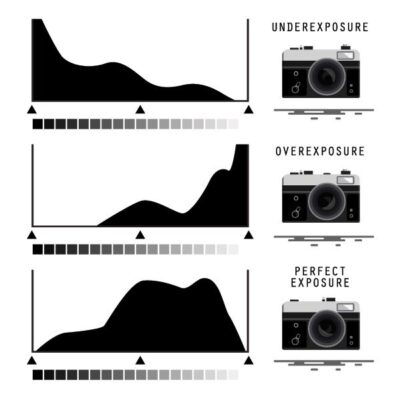
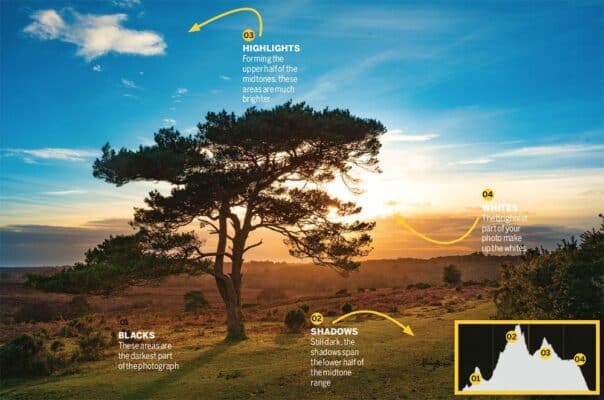
Histogram trong nhiếp ảnh là một biểu đồ thể hiện cách các mức độ sáng và tối được phân bố trong một bức ảnh. Hiểu đơn giản, Histogram cho bạn biết ảnh có nhiều vùng tối, vùng sáng hay mức sáng trung bình. Biểu đồ này không đánh giá bức ảnh đẹp hay xấu, mà chỉ cung cấp thông tin để người chụp kiểm soát phơi sáng tốt hơn.
Thông thường, Histogram được chia theo chiều ngang từ trái sang phải:
- Bên trái: vùng tối, hay Shadow.
- Chính giữa: vùng sáng trung bình, hay Midtone.
- Bên phải: vùng sáng, hay Highlight.
Nếu ảnh có nhiều phần tối, biểu đồ thường tập trung về bên trái. Ngược lại, ảnh có nhiều vùng sáng sẽ có dữ liệu tập trung nhiều hơn về bên phải.
Cách đọc biểu đồ Histogram trên máy ảnh
Để hiểu cách đọc Histogram, bạn không cần ghi nhớ quá nhiều thuật ngữ. Chỉ cần nắm được ba khu vực chính trên biểu đồ.
Phía trái – vùng tối
Bên trái Histogram đại diện cho những phần tối nhất trong ảnh.
Ví dụ, khi chụp một khung cảnh ban đêm, các vùng như bầu trời tối, bóng cây hoặc những khu vực không có ánh sáng thường khiến dữ liệu tập trung nhiều về phía trái.
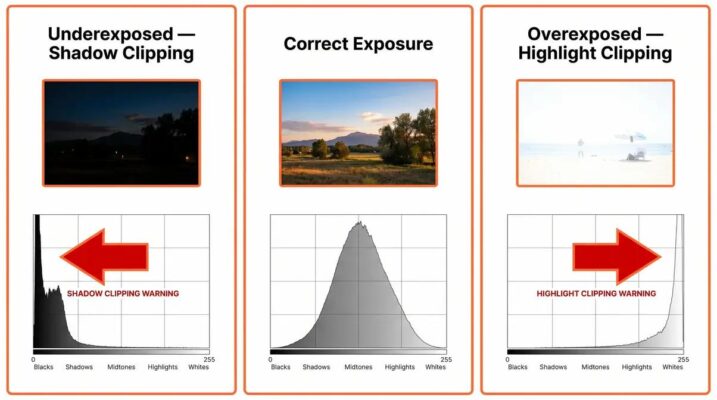
Nếu biểu đồ dồn sát hoàn toàn vào mép trái, một số vùng tối có thể bị mất chi tiết. Hiện tượng này thường được gọi là shadow clipping.
Chính giữa – vùng trung gian
Khu vực giữa Histogram thể hiện các mức sáng trung bình, hay Midtone.
Nhiều chi tiết trong ảnh thường nằm ở khu vực này, tuy nhiên không có quy tắc rằng Histogram phải tập trung ở giữa mới là đúng.
Một bức ảnh ban đêm hoặc ảnh high-key hoàn toàn có thể có Histogram lệch rõ sang một phía mà vẫn phơi sáng chính xác theo ý đồ của người chụp.
Phía phải – vùng sáng
Bên phải Histogram đại diện cho những vùng sáng nhất trong ảnh.
Ví dụ như:
- Bầu trời sáng.
- Áo trắng.
- Tuyết.
- Đèn sân khấu.
- Những bề mặt phản chiếu ánh sáng mạnh.
Nếu dữ liệu bị dồn mạnh sát mép phải, bạn cần kiểm tra xem những vùng sáng quan trọng có bị mất chi tiết hay không.
Histogram lệch trái có phải ảnh bị thiếu sáng?
Không nhất thiết.
Đây là một trong những hiểu lầm phổ biến nhất khi người mới bắt đầu xem Histogram.
Ví dụ, một bức ảnh chụp thành phố vào ban đêm tự nhiên sẽ chứa rất nhiều vùng tối. Do đó, Histogram tập trung về phía trái là điều hoàn toàn bình thường.
Thay vì chỉ nhìn xem biểu đồ lệch trái hay không, bạn nên kiểm tra:
- Chủ thể chính có đủ sáng không?
- Vùng tối có còn chi tiết quan trọng không?
- Bức ảnh có được cố tình chụp tối để tạo không khí hay không?
Nếu chủ thể vẫn đủ sáng và phần tối phù hợp với ý đồ chụp, Histogram lệch trái không có nghĩa bức ảnh bị sai sáng.
Histogram lệch phải có phải ảnh bị cháy sáng?
Tương tự, Histogram lệch phải cũng không đồng nghĩa ảnh bị dư sáng.
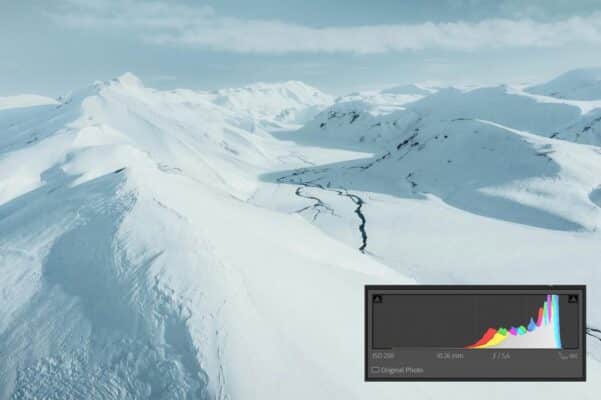
Hãy tưởng tượng bạn đang chụp một người đứng giữa khung cảnh phủ đầy tuyết. Phần lớn bức ảnh đều có màu trắng và độ sáng cao, vì vậy Histogram tự nhiên sẽ tập trung nhiều ở phía bên phải.
Điều tương tự có thể xảy ra khi chụp:
- Sản phẩm trên nền trắng.
- Bãi biển dưới trời nắng.
- Ảnh high-key.
- Váy cưới màu trắng.
Trong những trường hợp này, Histogram lệch phải hoàn toàn có thể là bình thường. Bạn chỉ cần chú ý khi biểu đồ bị dồn mạnh sát mép phải và những vùng highlight quan trọng không còn chi tiết.
Clipping trên Histogram là gì?
Clipping xảy ra khi một vùng trong ảnh vượt quá khả năng ghi nhận chi tiết ở mức sáng hoặc tối nhất. Có hai dạng phổ biến:
Highlight clipping
Highlight clipping xảy ra khi một vùng quá sáng và trở thành trắng hoàn toàn, khiến chi tiết tại đó bị mất.
Ví dụ:
- Bầu trời bị cháy trắng.
- Váy cưới mất texture.
- Đèn sân khấu trở thành một mảng trắng.
- Da mặt bị sáng quá mức và mất chi tiết.
Nếu dữ liệu Histogram bị đẩy sát mép phải, đây có thể là dấu hiệu cần kiểm tra highlight.
Shadow clipping
Shadow clipping xảy ra khi vùng tối bị biến thành đen hoàn toàn và mất nhiều chi tiết.
Ví dụ:
- Áo đen không còn nhìn thấy texture.
- Tóc đen hòa thành một mảng.
- Tiền cảnh trong ảnh phong cảnh quá tối.
Tuy nhiên, không phải clipping nào cũng xấu. Một nguồn sáng trực tiếp như mặt trời hoặc một vùng bóng tối không quan trọng hoàn toàn có thể bị clipping mà không ảnh hưởng đến chất lượng tổng thể của bức ảnh.
Histogram như thế nào mới được xem là đẹp?
Thực tế, không tồn tại một Histogram hoàn hảo áp dụng cho mọi bức ảnh. Một bức ảnh ban đêm có thể lệch trái.
Một bức ảnh tuyết hoặc high-key có thể lệch phải. Một bức ảnh phong cảnh có cả vùng sáng và tối có thể có dữ liệu trải rộng trên toàn biểu đồ.
Vì vậy, đừng cố điều chỉnh máy chỉ để đưa Histogram về chính giữa. Mục tiêu của việc sử dụng Histogram là giúp bạn biết các vùng quan trọng trong ảnh có đang bị mất chi tiết do quá sáng hoặc quá tối hay không.
Tại sao nên xem Histogram thay vì chỉ nhìn màn hình máy ảnh?
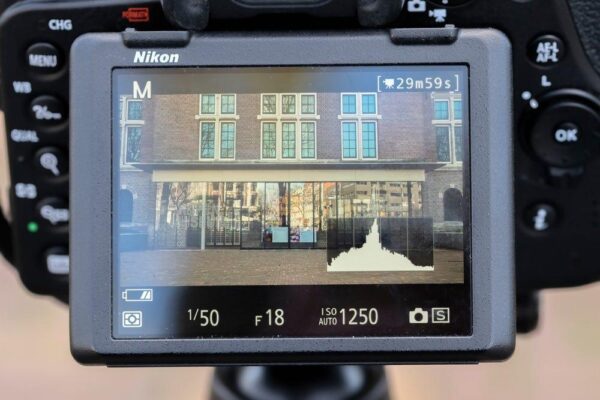
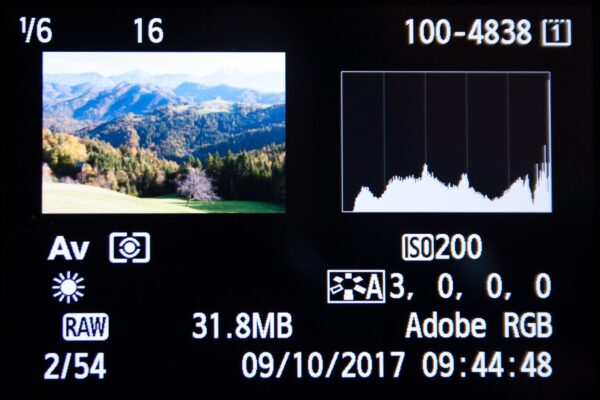
Màn hình LCD trên máy ảnh rất tiện để xem nhanh ảnh, nhưng không phải lúc nào cũng giúp đánh giá phơi sáng chính xác.
Một số yếu tố có thể làm bạn nhìn sai độ sáng của ảnh:
- Độ sáng màn hình máy ảnh đặt quá cao.
- Chụp ngoài trời dưới ánh nắng mạnh.
- Chụp trong môi trường rất tối.
- Góc nhìn màn hình thay đổi.
- Ánh sáng môi trường ảnh hưởng đến cảm nhận.
Ví dụ, khi chụp ban đêm, màn hình máy ảnh có thể khiến bức ảnh trông sáng hơn thực tế vì xung quanh quá tối. Histogram giúp bạn có thêm một cách kiểm tra khách quan hơn.
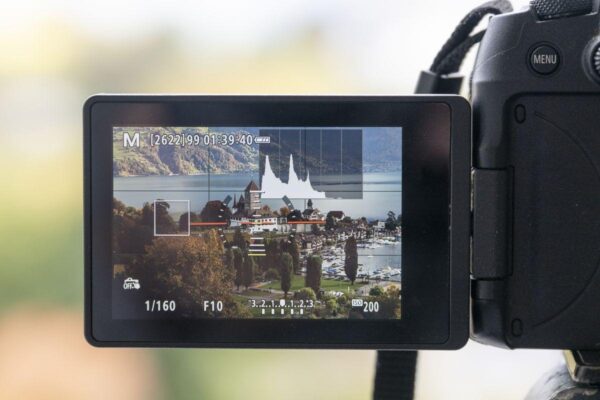
Nếu nhìn ảnh thấy bầu trời có vẻ ổn nhưng biểu đồ bị dồn mạnh sát mép phải, bạn nên kiểm tra lại vùng highlight trước khi tiếp tục chụp.
Cách sử dụng Histogram khi chụp ảnh thực tế
Bạn có thể áp dụng Histogram theo quy trình rất đơn giản.
Bước 1: Chụp thử một bức
Thiết lập khẩu độ, tốc độ màn trập và ISO phù hợp với tình huống.
Bước 2: Kiểm tra Histogram
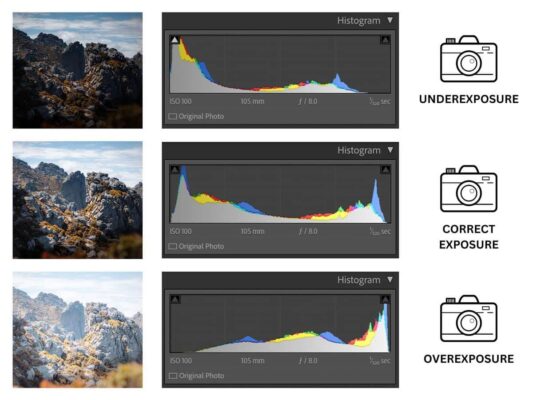
Quan sát xem biểu đồ đang tập trung ở đâu và có bị dồn sát mép trái hoặc phải hay không.
Bước 3: Điều chỉnh phơi sáng
Nếu cần, bạn có thể thay đổi:
- Khẩu độ.
- Tốc độ màn trập.
- ISO.
- Exposure Compensation.
Cách điều chỉnh cụ thể sẽ tùy thuộc vào chế độ chụp và mục đích của bức ảnh.
Bước 4: Chụp lại và kiểm tra
Không cần cố tạo một Histogram cân đối hoàn hảo. Chỉ cần chắc chắn rằng những vùng quan trọng vẫn giữ được chi tiết cần thiết.
Ứng dụng Histogram trong từng tình huống chụp
Chụp chân dung
Khi chụp chân dung, nên chú ý để khuôn mặt không bị quá sáng hoặc quá tối. Đặc biệt trong điều kiện nắng gắt, hãy kiểm tra vùng da sáng để tránh mất chi tiết.
Chụp phong cảnh
Histogram giúp bạn kiểm tra đồng thời bầu trời sáng và tiền cảnh tối. Đây là tình huống thường có độ tương phản cao.
Chụp ngược sáng
Ảnh ngược sáng có thể chứa cả vùng rất tối và rất sáng, khiến Histogram trải rộng. Bạn cần xác định chủ thể hoặc vùng nào quan trọng nhất để ưu tiên phơi sáng.
Chụp ban đêm
Không nên cố đẩy Histogram về giữa. Làm như vậy có thể khiến ảnh sáng quá mức và mất đi không khí của cảnh đêm.
Chụp tuyết hoặc nền trắng
Histogram lệch phải là điều bình thường. Quan trọng là phần trắng cần giữ chi tiết không bị clipping.
Những lỗi người mới thường gặp khi đọc Histogram
Một số lỗi phổ biến gồm:
- Cố ép Histogram nằm giữa: Không cần thiết vì mỗi bức ảnh có phân bố ánh sáng khác nhau.
- Thấy lệch trái là tăng sáng ngay: Với ảnh ban đêm, lệch trái có thể hoàn toàn bình thường.
- Thấy lệch phải là giảm sáng ngay: Ảnh tuyết hoặc nền trắng tự nhiên thường lệch phải.
- Không quan tâm chủ thể: Histogram chỉ là công cụ hỗ trợ, chủ thể và ý đồ chụp mới là yếu tố quan trọng.
- Chỉ nhìn Histogram mà không nhìn ảnh: Luôn kết hợp cả hai để đánh giá chính xác hơn.
Kết luận
Histogram là một công cụ đơn giản nhưng rất hữu ích để kiểm tra cách ánh sáng được phân bố trong ảnh. Hãy nhớ: bên trái đại diện cho vùng tối, khu vực giữa là Midtone và bên phải là vùng sáng. Tuy nhiên, Histogram lệch trái hay phải không đồng nghĩa bức ảnh bị sai sáng. Điều quan trọng hơn là kiểm tra xem những vùng cần giữ chi tiết có bị clipping hay không. Theo dõi BNCamera để khám phá thêm nhiều bài hướng dẫn nhiếp ảnh dành cho người mới.